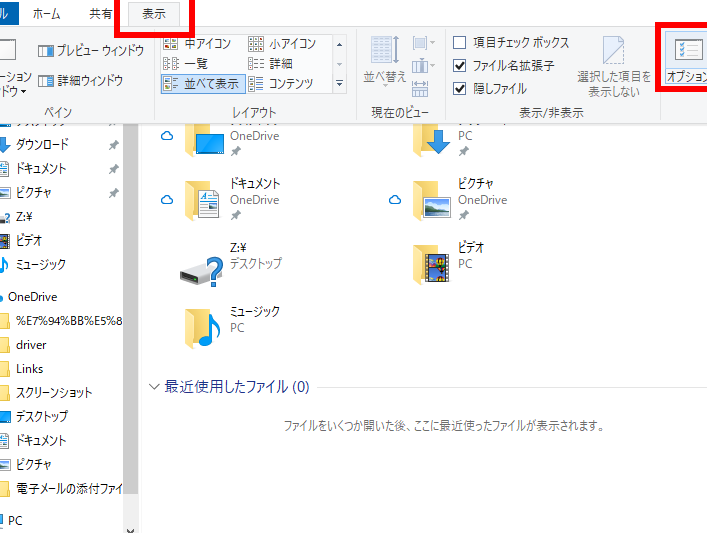
私たちの日常生活において、ファイルやフォルダを管理するためのツールは欠かせません。特に、Windowsの「エクスプローラー」は、その便利さから多くの人に利用されています。しかし、エクスプローラーをどうやって開くのか、意外と知らない方も多いのではないでしょうか?
エクスプローラーの基本
エクスプローラーは、Windowsにおけるファイル管理の中心的役割を果たします。ファイルやフォルダを整理するための便利なツールで、多くのユーザーが日常的に利用しています。
エクスプローラーとは
エクスプローラーは、ファイルやフォルダにアクセスするためのアプリケーションです。これにより、データの整理、検索、表示が容易になります。フォルダの構造を視覚的に確認でき、必要なファイルをすぐに見つけることができます。
エクスプローラーの主な機能
エクスプローラーには、以下の主要な機能があります:
- ファイルの表示: フォルダ内の全てのファイルとサブフォルダを表示します。
- ファイルの検索: 拡張子や名前を指定して特定のファイルを迅速に検索できます。
- ファイルの操作: コピー、移動、削除の操作を簡単に行えます。
- フォルダの管理: フォルダを作成し、階層を構築して整理します。
- ネイティブアプリとの統合: 他のアプリケーションと連携し、ファイルの編集や表示がスムーズです。
エクスプローラーの開き方
エクスプローラーを開く方法はいくつかあります。ここでは、主な開き方を具体的に説明します。
スタートメニューから開く
- スタートメニューをクリックします。
- **「すべてのアプリ」または「アプリ」**を選択します。
- リストから**「エクスプローラー」**を見つけてクリックします。
タスクバーから開く
- タスクバーの左端にあるファイルエクスプローラーのアイコンを探します。
- アイコンを一度クリックします。
ショートカットキーを使って開く
- キーボードを使います。
- WindowsキーとEキーを一緒に押します。
エクスプローラーの便利な使い方
エクスプローラーは、ファイルやフォルダの管理に便利なツールです。ここでは、エクスプローラーの使い方を詳しく見ていきます。
フォルダーの管理
フォルダーをうまく管理することは、データ整理において非常に重要です。以下のステップで簡単に管理できます。
- フォルダーを作成する: エクスプローラーを開き、任意の場所を右クリックし、「新規作成」から「フォルダー」を選択します。
- フォルダーを名前変更する: 新しく作成したフォルダーを選択し、右クリックして「名前の変更」を選び、好きな名前を入力します。
- フォルダーを移動する: 移動したいフォルダーをドラッグ&ドロップで目的の場所に移動します。
- フォルダーを削除する: 不要なフォルダーを選択し、右クリックして「削除」を選びます。
ファイルの検索機能
- 検索ボックスを探す: エクスプローラーのウィンドウの右上にある検索ボックスをクリックします。
- キーワードを入力する: 検索したいファイル名や拡張子を入力します。
- 検索結果を確認する: 検索が完了したら、結果リストから目的のファイルを選びます。
- 検索を絞り込む: タイプ別や日付別など、検索オプションを利用してさらに結果を絞り込みます。
エクスプローラーのトラブルシューティング
エクスプローラーに関する問題を解決するための方法について説明します。特に、エクスプローラーが開かない場合の対策を詳しく見ていきます。
エクスプローラーが開かない場合
エクスプローラーが開かないことは一般的な問題です。この問題が発生した場合、以下の手順を試してみると解決できるかもしれません。
- コンピュータを再起動する。何度も再起動することで、システムの一時的な障害が解消されることがあります。
- タスクマネージャーを開く。Ctrl + Shift + Escを押して、タスクマネージャーを表示します。
- エクスプローラーを終了する。プログラムのタブから「Windowsエクスプローラー」を選択し、右下の「タスクの終了」ボタンをクリックします。
- 新しいエクスプローラーを起動する。タスクマネージャーの「ファイル」メニューから「新しいタスクの実行」を選び、「explorer」と入力して実行します。
解決方法とアプローチ
他にも、エクスプローラーが開かない場合の解決策はいくつかあります。以下の方法も試してみてください。
- Windowsの更新を確認する。設定メニューから「更新とセキュリティ」を選び、利用可能な更新があるか確認します。
- ディスクのエラーチェックを行う。コマンドプロンプトを管理者として開き、「chkdsk /f」を入力してエラーを修正します。
- 安全モードで起動する。安全モードで起動し、正常にエクスプローラーが開けるか確認します。
- システムの復元を使用する。設定から「更新とセキュリティ」に進み、「回復」タブから復元ポイントを選びます。
Conclusion
エクスプローラーは私たちの日常的なファイル管理に欠かせないツールです。これを使いこなすことで、データの整理や検索が格段に効率的になります。さまざまな方法でエクスプローラーを開くことができるので自分に合った方法を見つけて活用しましょう。
また、トラブルシューティングの手順を知っておくことで、問題が発生した際にも冷静に対処できます。エクスプローラーを利用することで、私たちのデジタルライフがよりスムーズになることを実感できるでしょう。これからもエクスプローラーを活用して、快適なファイル管理を楽しんでいきましょう。