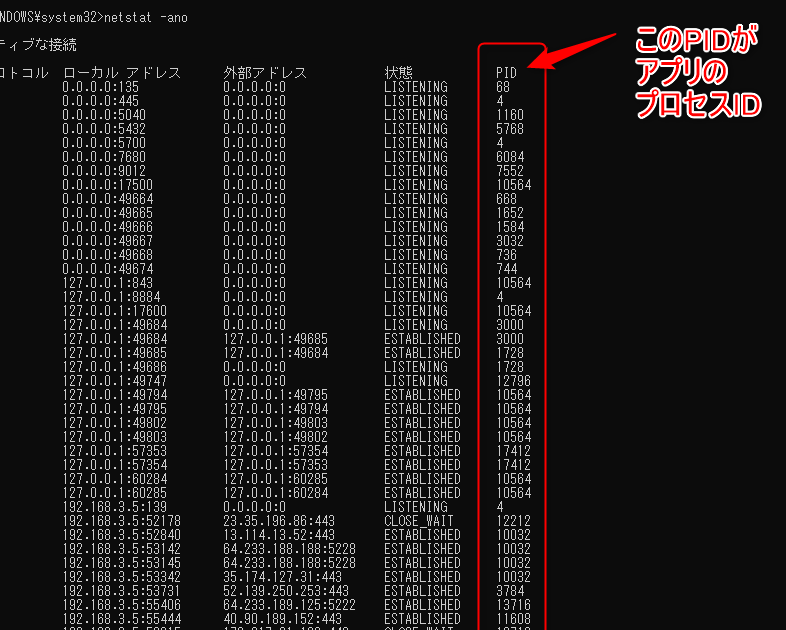
私たちのデジタルライフでは、ネットワークのセキュリティがますます重要になっています。特にどのポートが開いているか確認することは、システムの安全性を保つために欠かせません。開いているポートは、攻撃者にとって侵入の入り口となる可能性があるため、定期的なチェックが必要です。
どのポートが開いているか確認の重要性
開いているポートの確認は、ネットワークのセキュリティを維持する上で非常に重要です。まず、 漏れたポートが攻撃者の侵入点となる可能性があるため、リスクを軽減する必要があります。さらには、アプリケーションの正しい機能を保証することでも重要です。では、どのようにポートの状態を確認するか、具体的な手順を以下に示します。
- コマンドプロンプトを開きます。 Windowsの場合は、「スタート」メニューから「cmd」と入力し、Enterを押します。
- ネットワーク設定を確認します。 「ipconfig」と入力し、Enterを押します。これにより、ネットワークの詳細情報が表示されます。
- ポートスキャンツールを用意します。 Nmapなどの無料ツールをダウンロードし、インストールします。
- ツールを起動します。 コマンドラインに移動し、「nmap -sT [IPアドレス]」と入力します。
- スキャン結果を確認します。 開いているポートがリストアップされ、利用可能なサービスも表示されます。
- 不要なポートを閉じます。 ファイアウォールの設定で、重要でないポートを無効化します。
ポート確認の基本知識
ポートの確認は、ネットワークのセキュリティを強化し、システムを保護するために欠かせないプロセスです。ここでは、ポートについての基本情報を解説します。
ポートとは何か
ポートは、コンピュータやネットワーク機器が通信を行う際に使用する論理的な接続点です。それぞれのポートには特定の番号が割り当てられ、アプリケーションやサービスが通信を行うための入口として機能します。以下の点がポートの重要性を際立たせます:
- ポートは特定のアプリケーションやサービスへのアクセスを管理する。
- 通信プロトコル(例:TCP、UDP)に基づいて動作する。
- セキュリティ対策では、開いているポートが攻撃の対象となり得る。
ポート番号の役割
ポート番号は、そのポートが何のサービスやアプリケーションに関連しているかを示す重要な情報です。ポート番号には以下のような特徴があります:
- 範囲: ポート番号は通常0から65535までの数値で、0から1023の番号はウェルノウンポート、1024から49151は登録済みポート、49152から65535はダイナミックまたはプライベートポートと呼ばれる。
- プロトコル: 各ポート番号は、HTTP(ポート80)、HTTPS(ポート443)、FTP(ポート21)などの特定のプロトコルに関連している。
- 役割の明確化: 異なるポート番号は、異なるサービスに関連して通信を行い、システムの整理や管理を助ける。
ポート確認の方法
ポートの確認方法には、さまざまな手順があります。以下にOSごとのポート確認方法とコマンドラインツールを用いた方法を紹介します。
OSごとのポート確認方法
異なるOSでポートを確認する方法が異なります。ここでは、Windows、Mac、Linuxの手順をご説明します。
Windowsの場合
- スタートメニューを開く。 まず、スタートボタンをクリックします。
- 「cmd」と入力する。 検索バーに「cmd」とタイプし、Enterキーを押します。
- コマンドプロンプトが開く。 コマンドプロンプトウィンドウが表示されます。
- 「netstat -an」と入力する。 このコマンドを実行して、開いているポートを表示します。
Macの場合
- アプリケーションフォルダを開く。 Finderを開いて、アプリケーションを選択します。
- 「ユーティリティ」を選ぶ。 ユーティリティフォルダを開きます。
- 「ターミナル」を起動する。 ターミナルアプリをダブルクリックして開きます。
- 「netstat -an」を入力する。 コマンドを実行して、開いているポート情報を確認します。
Linuxの場合
- ターミナルを開く。 通常はCtrl + Alt + Tで開けます。
- 「sudo netstat -tulpn」と入力する。 管理者権限で実行するために、sudoを使います。
- パスワードを入力する。 プロンプトが表示されたら、ユーザーのパスワードを入力します。
- 開いているポートを確認する。 コマンドの実行結果から、使用中のポートが表示されます。
コマンドラインツールの利用
コマンドラインツールは、ポート確認に便利な方法です。以下に代表的なツールとその使い方を示します。
クライアントツール
- 「nmap」をダウンロードする。 nmapの公式サイトから最新バージョンを取得します。
- インストールする。 ダウンロードしたファイルを開き、インストール手順に従います。
- コマンドプロンプトまたはターミナルで実行する。 「nmap (ターゲットIPアドレス)」を入力して、スキャンを開始します。
- 結果を確認する。 開放されているポートのリストが表示されます。
GUIツール
- 「Wireshark」をダウンロードする。 Wiresharkの公式サイトから最新バージョンを取得します。
- インストールする。 インストールウィザードに従ってソフトウェアをセットアップします。
- Wiresharkを起動する。 アプリケーションを開き、ネットワークインターフェースを選択します。
- トラフィックをキャプチャする。 開始ボタンをクリックして、リアルタイムのパケットトラフィックを確認します。
オンラインツールの活用
オンラインツールを使うことで、開いているポートの確認が簡単にできます。これにより、ネットワークのセキュリティを強化できます。以下では、具体的なおすすめサービスとその使い方を紹介します。
おすすめのオンラインサービス
以下のサービスは、ポートスキャンに役立つオンラインツールです。
- YouGetSignal
シンプルなインターフェースで、特定のIPアドレスのポートをスキャンできます。
- Ping.eu
様々なネットワークツールを提供し、ポートの状態を確認できます。
- PortCheck工具
特定のポートが開いているかどうか調べるために利用でき、ユーザーフレンドリーです。
オンラインツールの使い方
オンラインツールを使用する際の手順は次の通りです。
- ブラウザを開く。 通常のブラウザを使います。
- 「YouGetSignal」」のウェブサイトにアクセスする。 アドレスバーに入力します。
- 「Port Forwarding Tester」を選択する。 画面に表示されるオプションから選びます。
- IPアドレスを入力する。 スキャン対象のIPアドレスやホスト名を記入します。
- スキャンするポート番号を指定する。 一つまたは複数のポートを選びます。
- 「Check」ボタンをクリックする。 スキャンが開始されます。
- 結果を確認する。 結果が表示され、ポートの状態が確認できます。
トラブルシューティング
開いているポートの確認時に、問題が発生することがあります。こうした場合、迅速に対処することが重要です。
ポートが閉じている場合の対処法
ポートが閉じていると、接続の問題が生じることがあるため、下記の手順を踏んで確認と対処を行います。
- コマンドプロンプトを開く。 スタートメニューから「cmd」と入力し、Enterキーを押します。
- netstat -anコマンドを入力。 開いているポートの一覧が表示されます。
- 必要なポートが一覧にないか確認。 たとえば、特定のアプリケーションが必要とするポート番号をメモします。
- ファイアウォール設定を確認。 コントロールパネルから「システムとセキュリティ」を選び、「Windows Defender ファイアウォール」を開きます。
- 必要に応じてポートを開放。 ファイアウォール設定で「詳細設定」に進み、「受信の規則」を選択します。
- 新しいルールを作成。 「新しい規則」をクリックし、指定したポート番号での受信を許可します。
- 設定を保存。 変更を完了したら、必ず適用してからファイアウォールを再起動します。
セキュリティの考慮
ポート確認や変更を行う際には、セキュリティ面に注意が必要です。開放したポートは、攻撃の対象となる可能性があるため、以下のポイントを守りましょう。
- 常に最新のセキュリティパッチを適用する。 ソフトウェアが最新の状態であることを確認し、脆弱性を防ぎます。
- 不要なポートは閉じる。 使用していないポートは閉じておくことで、リスクを減らします。
- 侵入検知システムを導入する。 不正アクセスをモニタリングするために、IDS/IPSの導入を検討します。
- ログを確認する。 定期的にファイアウォールやサーバーのログをチェックし、不審な動きに早期に対応します。
Conclusion
開いているポートの確認はネットワークの安全性を保つために欠かせないステップです。私たちが定期的にポートをチェックし適切な対策を講じることで、攻撃者からの侵入を防ぎます。またアプリケーションの正常な動作を保証するためにも重要です。
さまざまなツールや方法を活用してポートを確認することで、より安全なデジタル環境を構築できます。私たちが紹介した手順やツールを参考にして、ぜひ自分のネットワークを守るためのアクションを起こしましょう。安全で快適なネットライフを実現するために、今すぐ行動を始めてみてください。