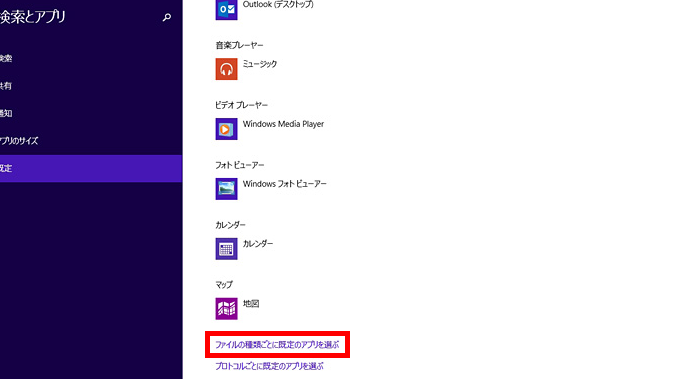
私たちのデジタルライフは、さまざまなアプリに依存していますが、時には「どのアプリで開きますか?」という疑問が浮かびます。特に新しいファイル形式やアプリを使うとき、この選択は重要です。私たちは、適切なアプリを選ぶことで、作業効率を大幅に向上させることができます。
どのアプリで開きますかの概要
私たちのデジタルライフでは、ファイルを開く際にどのアプリを使用するかが重要になります。適切なアプリ選びにより、作業効率が向上し、時間を節約できます。特に、異なるファイル形式が存在する中で、使うアプリの選択が肝要です。このセクションでは、具体的な選び方を見ていきます。
- ファイル形式を確認する
利用するファイルの形式(例:PDF、DOCX、JPEGなど)を確認します。
- アプリの選択肢を調べる
各ファイル形式に対応するアプリをリサーチします。
- アプリの機能を比較する
各アプリの機能やユーザビリティーを比較し、ニーズに合ったものを探ります。
- アプリをインストールする
選んだアプリをダウンロードし、インストールします。
- ファイルを開く
インストールしたアプリを使って、目的のファイルを開きます。
アプリ選びの参考として、以下の情報を考慮すると良いでしょう:
- サポートされているファイル形式
- 利用料金(無料または有料)
- 評判やレビュー
- 動作環境(OSとの互換性)
一般的なファイル形式
ファイル形式は、デジタルデータを取り扱う上で非常に重要です。私たちは、主なファイル形式について詳しく見ていきます。
画像ファイル
画像ファイル形式にはさまざまな種類が存在します。これらの形式では、適切なアプリを選ぶことで視覚的な内容を十分に活用できます。以下の代表的な画像形式と適合するアプリを確認しましょう。
- JPEG – フォトエディタやビューワー(例:Photoshop、Windowsフォト)
- PNG – グラフィックデザインツール(例:GIMP、Canva)
- GIF – アニメーション作成アプリ(例:Photoscape、GIMP)
- BMP – 絵画や画像編集ソフト(例:Paint、Photoshop)
- SVG – ベクターグラフィックスエディタ(例:Inkscape、Adobe Illustrator)
文書ファイル
文書ファイルも利用頻度が高い形式です。テキストデータやフォーマットの違いに対応するために、適切なアプリが求められます。以下に代表的な文書ファイル形式とそれに適したアプリを示します。
- DOCX – オフィススイート(例:Microsoft Word、Google Docs)
- PDF – PDFリーダーやエディタ(例:Adobe Acrobat、Foxit Reader)
- TXT – テキストエディタ(例:Notepad、Atom)
- RTF – ワープロソフト(例:Microsoft Word、LibreOffice)
- ODT – オープンソース文書作成アプリ(例:LibreOffice Writer)
動画ファイル
- MP4 – マルチメディアプレーヤー(例:VLC Media Player、Windows Media Player)
- AVI – 編集ソフト(例:Adobe Premiere Pro、Filmora)
- MKV – 高度なプレーヤー(例:VLC、KMPlayer)
- MOV – Apple製品専用アプリ(例:QuickTime、Final Cut Pro)
- WMV – Windows専用メディアプレーヤー(例:Windows Media Player)
スマートフォンアプリの比較
私たちはスマートフォンアプリの選択において、特にiOSとAndroidの環境で利用可能なアプリを比較します。ここでは、各プラットフォームにおける推奨アプリを紹介します。
iOSでの推奨アプリ
- App Storeを開く
アプリのダウンロードは、まずApp Storeを開くことから始まります。
- 検索バーにアプリ名を入力する
検索バーに目的のアプリ名を入力し、検索します。
- アプリを選択する
出てきた検索結果から、目的のアプリを見つけてタップします。
- アプリの詳細を確認する
アプリの説明、評価、レビューを確認して内容を把握します。
- インストールする
複数のオプションがあれば、必要に応じて無料版または有料版を選び、「入手」をタップします。
- インストール完了後、アプリを開く
インストールが完了したら、アプリを開いてファイルを開きます。
Androidでの推奨アプリ
- Google Playストアを開く
アプリのダウンロードは、まずGoogle Playストアを開くことから始まります。
- 検索バーでアプリを探す
検索バーに目的のアプリ名を入力して検索します。
- アプリの選択
検索結果から目的のアプリを見つけ、タップします。
- 詳細情報を確認
アプリの説明、評価、レビューを通じて内容を確認します。
- インストールを実行する
無料版または有料版を選び、「インストール」ボタンを押します。
- アプリを起動する
デスクトップアプリの選択肢
私たちは、適切なデスクトップアプリを選ぶことで、効率的にファイルを扱えるようになります。以下に主要なアプリを紹介し、それぞれの選択肢に関する具体的な情報を提供します。
Windows用アプリ
- Adobe Acrobat Reader
PDFファイルを開くためのアプリです。無料で基本機能を利用でき、購入すると高度な編集機能が追加されます。
- Microsoft Word
DOCX形式の文書を作成・編集するための標準的なアプリです。多くの機能があり、文書のスタイルを整えるのが簡単です。
- VLCメディアプレーヤー
様々な動画・音声フォーマットをサポートするメディアプレーヤーです。人気が高く、高速で動作します。
- GIMP
画像編集用のオープンソースアプリです。多機能で、プロフェッショナルな画像編集が可能です。
- Notepad++
プログラミング用のテキストエディタです。簡単なインターフェースで、様々なコード言語に対応しています。
Mac用アプリ
- Preview
PDFや画像ファイルを閲覧・編集するための標準アプリです。Appleのデバイスにプリインストールされています。
- Pages
テキスト文書を作成するためのアプリで、Apple製品のユーザーに人気があります。直感的なデザインが特徴です。
- QuickTime Player
動画の再生や簡単な編集ができるアプリです。Macでの視聴体験を向上させます。
- Pixelmator
画像編集アプリで、使いやすいインターフェースが魅力です。さまざまな編集機能を備えています。
- Visual Studio Code
プログラミングのためのエディタです。多くの言語をサポートし、ユーザーフレンドリーな設計です。
利用シーンに応じたアプリ選択
適切なアプリの選択は、利用シーンに応じて異なる。以下に、業務用とプライベート用の具体的なアプリ選びのポイントを示す。
業務用
業務に適したアプリを選ぶ際は、以下のステップを参考にして進めていこう。
- 利用目的を明確にする。具体的に何を達成したいのか考えよう。
- ファイル形式を確認する。必要なファイル形式は何か調べておこう。
- アプリの機能を比較する。業務に必要な機能が整っているアプリを探す。
- セキュリティをチェックする。信頼できるセキュリティ対策が施されているか確認。
- コストを見積もる。予算に適したアプリを選ぶことが重要。
- レビューを確認する。実際のユーザーの意見や評価を調べる。
- インストールを行う。選んだアプリをダウンロード・インストールしよう。
- 操作を試みる。実際にファイルを開いて、動作を確認する。
プライベート用
個人利用のアプリ選択においても、ステップを順に行うことで効率的に選べる。
- 使用目的を考える。どのようにアプリを利用したいか考えよう。
- 対象ファイル形式を確認する。友人や家族との共有に適した形式を調べる。
- 機能の有用性を比較する。自分のニーズに合った機能を持つアプリを選ぶ。
- コストを検討する。無料アプリや低価格のオプションを探す。
- アプリをインストールする。選んだアプリを簡単にインストールしよう。
- 実際に使ってみる。使い勝手を体験して、満足度を確認する。
Conclusion
アプリ選びは私たちのデジタルライフにおいて欠かせないプロセスです。適切なアプリを選ぶことで作業効率が向上し、ストレスを軽減できます。私たちが紹介した手順やポイントを参考にして、ファイル形式や利用シーンに応じた最適なアプリを見つけてみましょう。
新しいアプリを試すことで、より快適で効率的なデジタル体験が得られます。私たち自身のニーズに合ったアプリを選ぶことが、日々の作業をスムーズに進める鍵となります。これからもアプリ選びを楽しんでいきましょう。