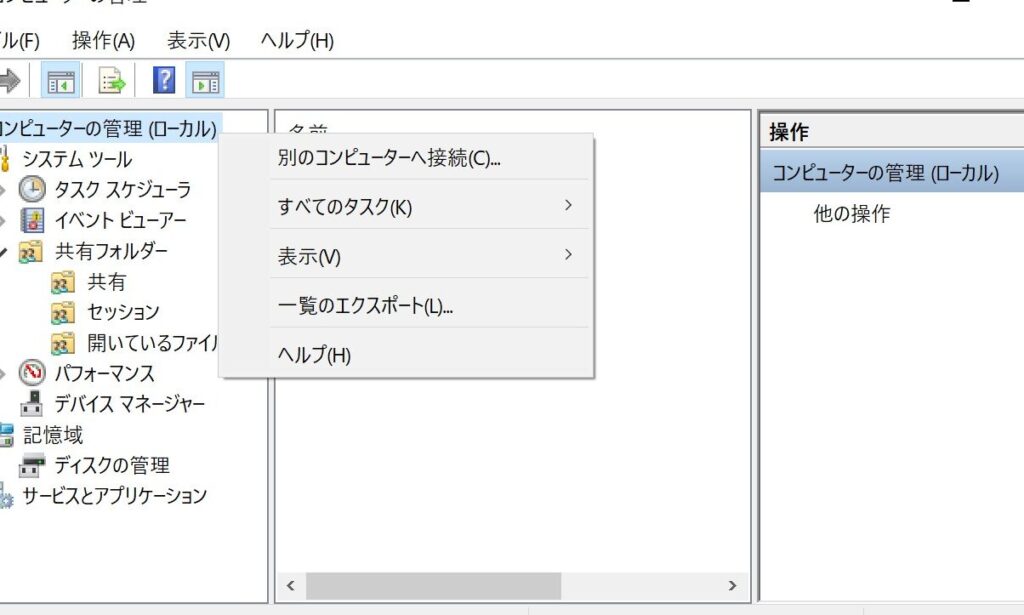
エクセルで作業を進める中で、ファイルが読み取り専用になっていると、思わぬストレスを感じることがありますよね。特に、誰がそのファイルを開いているのか分からないと、次のステップに進むのも難しくなります。私たちも同じような経験をしたことがあるので、その解決策を探ることにしました。
エクセル 読み取り専用機能の概要
エクセルの読み取り専用機能は、ファイルの編集を制限し、データの保護を目的としています。この機能は特に、複数のユーザーが同時にファイルにアクセスする場合に便利です。以下に、この機能について詳しく説明します。
読み取り専用の目的
- データの保護: 読み取り専用では、誤ってデータを変更するリスクが減ります。重要なファイルはしばしばこの設定を適用します。
- 同時アクセスの管理: 複数のユーザーがファイルを開く場合、編集を防ぐことで衝突を回避します。
誰が開いているかの重要性
- 進捗の把握: どのユーザーがエクセルファイルを開いているか把握すると、次の行動をスムーズに決定できます。
- コミュニケーションの促進: 開いているユーザーに連絡を取りやすくします。円滑な業務の進行が可能です。
読み取り専用モードのメカニズム
エクセルの読み取り専用モードは、複数のユーザーが同時にファイルを開く際に発生します。この機能は、データを保護し、不注意による変更を防ぐために設計されています。以下の情報で、開いているユーザーの確認方法とファイルのロック状態について詳しく見ていきます。
開いているユーザーの確認方法
- エクセルを開く: 使用中のエクセルを立ち上げます。
- 対象ファイルを選択: 読み取り専用になっているフォルダやファイルを探します。
- 「情報」のタブをクリック: 上部メニューから「ファイル」を選択し、「情報」タブに移動します。
- 「このブックを共有を表示」を選択: 誰がファイルを開いているか確認するオプションをクリックします。
- ユーザー一覧を確認: 現在ファイルを使用しているユーザーのリストが表示されます。
ファイルのロック状態
- ファイルを開く: 読み取り専用のファイルをエクセルで開きます。
- 「情報」のタブを選択: 「ファイル」タブをクリックし、「情報」に移動します。
- 「ロックされた」メッセージを確認: ファイルがロックされている場合、該当するメッセージが表示されます。
- 解放オプションを探す: ロック状態を解除する方法を確認し、必要に応じてリンクをクリックします。
読み取り専用解除の方法
エクセルの読み取り専用を解除する手順は明確です。特に、効率良くファイルを利用するために重要です。
パスワードの設定
- エクセルファイルを開く
- 対象のエクセルファイルをダブルクリックして開きます。
- 「ファイル」タブを選択する
- 左上にある「ファイル」タブをクリックします。
- 「情報」を選択する
- メニューから「情報」を選びます。
- 「ブックの保護」をクリックする
- 「ブックの保護」オプションを選択し、さらに「パスワードを設定」をクリックします。
- パスワードを入力する
- パスワードを入力し、もう一度入力して確認します。
- 設定を保存する
- 「OK」をクリックし、設定を保存します。
ファイルの共有設定
- エクセルファイルを開く
- 作業するエクセルファイルを確認します。
- 「ファイル」タブを選択する
- 再び「ファイル」タブをクリックします。
- 「共有」を選ぶ
- メニューから「共有」を選びます。
- 共有方法を選択する
- 「リンクを取得」や「メールで共有」のいずれかを選びます。
- 共有ユーザーを追加する
- ユーザーのメールアドレスを入力し、アクセス権を設定します。
- 「送信」をクリックする
- 共有リンクを送信するために「送信」をクリックします。
リアルタイムでの監視ツール
リアルタイムでファイルの使用状況を監視するツールは、エクセルの読み取り専用での作業効率を向上させます。これにより、どのユーザーがファイルを開いているかを把握でき、業務の進行をスムーズにします。以下に、監視ツール選びのポイントやメリット・デメリットを説明します。
ツールの選び方
エクセルファイルの監視に適したツールを選ぶ際のポイントを以下に示します。
- 使いやすさ: ユーザーインターフェースが直感的で操作が簡単なものを選ぶこと。
- 機能: ファイルの誰が開いているかをリアルタイムで通知する機能を確認すること。
- 互換性: 所属しているシステムやエクセルのバージョンと互換性があるかを確認すること。
- サポート: 技術サポートや更新がしっかりしているかも重要な要素となる。
ツールのメリットとデメリット
監視ツールにはメリットとデメリットがあります。これらを理解することで、適切なツールを選択できます。
メリット
- ユーザーの把握: 誰がファイルを開いているのかが一目でわかる。
- 作業の効率化: 同時に複数のユーザーへの通知が可能。
- 進捗管理: プロジェクトの進行状況をリアルタイムでチェックできる。
デメリット
- 費用: 一部のツールは高額な場合がある。
- 学習曲線: 新しいツールに慣れるまでの時間が必要となること。
- 依存性: ツールへの過度な依存は場合によって作業の柔軟性を減少させる可能性がある。
結論
エクセルの読み取り専用モードは、私たちの業務においてデータの保護と効率的な共同作業を可能にします。誰がファイルを開いているのかを把握することで、業務の進行がスムーズになります。リアルタイムでの監視ツールを活用することで、作業の効率化が図れます。
これらの知識を活かして、ファイルの管理や共有をより効果的に行いましょう。エクセルを使った業務がさらに円滑になることを願っています。私たちの取り組みが、皆さんの作業環境を改善する手助けとなることを期待しています。