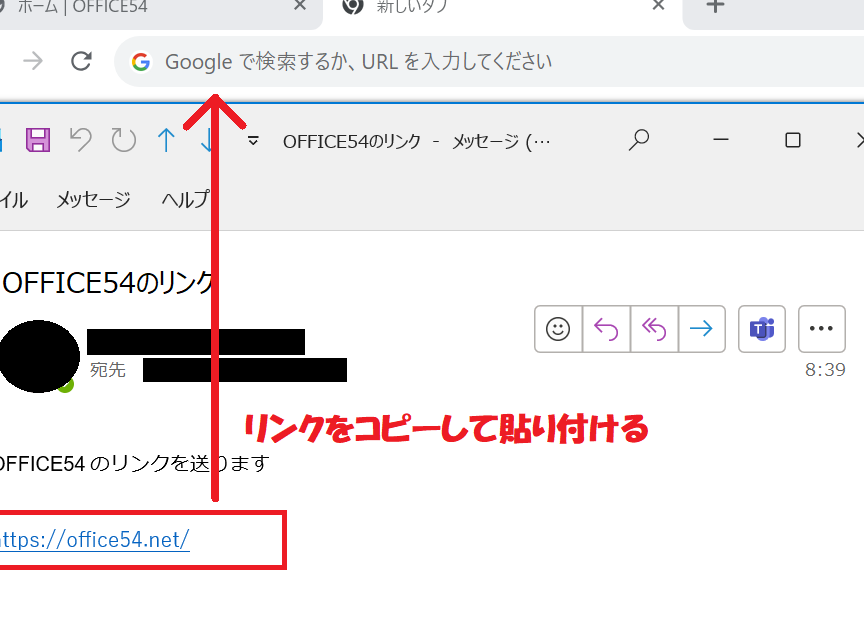
メールを使っているとき、「メールに貼り付けた URL が開かない」という経験はありませんか?私たちも何度か遭遇したことがあります。リンクをクリックしても反応がなく、イライラすることもありますよね。この問題は、単なる技術的なトラブルだけではなく、さまざまな要因が絡んでいます。
メールに貼り付けた URL が開かない理由
メールに貼り付けたURLが開かない理由はいくつか存在します。それぞれの要因を確認して、問題を特定しましょう。
リンクの形式の問題
リンクが正しく貼り付けられていないことが原因で、開けない場合があります。以下の手順に従って、リンクの形式を確認します。
- リンクを選択する。 メール内のリンクをダブルクリックして、全体を選択します。
- リンクの形式をチェックする。 選択したリンクの形式が「http://」または「https://」で始まっているか確認します。
- 必要な場合は修正する。 リンクが正しくない場合、適切な形式に修正します。
様々なブラウザの影響
- 異なるブラウザを開く。 Chrome、Firefox、Safariなどの異なるブラウザを用意します。
- リンクをコピーする。 メールからURLを右クリックし、「コピー」を選択します。
- ブラウザに貼り付ける。 それぞれのブラウザのアドレスバーにURLを貼り付け、Enterを押して開きます。
- 結果を比較する。 各ブラウザでリンクが正常に動作するか確認します。
セキュリティ設定の影響
メールに貼り付けたURLが開かない原因は、セキュリティ設定にあります。特に、ウイルス対策ソフトやファイアウォールが影響を与えることが多いです。これらの設定を確認することで、問題解決に近づけます。
ウイルス対策ソフトの設定
ウイルス対策ソフトが原因でURLが開かない場合、以下の手順を試しましょう。
- ウイルス対策ソフトを開く。
- 設定メニューに入る。
- 例外リストを探す。
- URLを例外として追加する。
- 設定を保存してウイルス対策ソフトを再起動する。
これで、特定のURLがブロックされている場合でも、アクセスできるようになります。
ファイアウォールの設定
ファイアウォールによるブロックも考えられます。以下の手順を実行してください。
- ファイアウォールの設定を開く。
- ブロックリストを確認する。
- 問題のURLがリストにあるか確認する。
- リストからURLを削除する。
- 設定を保存してファイアウォールを再起動する。
メールクライアントの不具合
メールクライアントの不具合が原因で、メールに貼り付けたURLが開かないことがあります。ここでは、不具合を特定し解消するための手順を示します。
- メールクライアントの再起動を行う。 一時的な不具合を解消するため、メールアプリを完全に終了させ再起動します。
- URLの形式を確認する。 正しい形式であるかどうかを、必ず確認します。例えば、URLが「http://」や「https://」で始まることが重要です。
- 他のメールクライアントで試す。 別のメールアプリを使用して、同じメールを開いてURLにアクセスします。
- 最新バージョンへのアップデートを確認する。 使用中のメールクライアントが最新かを確認し、必要に応じてアップデートします。
- セキュリティ設定を見直す。 ウイルス対策ソフトやファイアウォールの設定が原因となることがありますので、設定を調整します。
- ブラウザの設定を確認する。 プライバシー設定やポップアップブロッカーが影響することがあるため、設定を確認します。
- リンクを手動でコピーしてブラウザに貼り付ける。 直接ブラウザにURLを貼り付けることで、開けるか試します。
携帯端末での問題
携帯端末でメールのURLが開かない理由にはいくつかの要因があります。以下に、これらの問題を解決するための手順を示します。
- メールアプリを再起動します。アプリを完全に閉じてから、再度開きます。
- Wi-Fiまたはモバイルデータの接続状況を確認します。インターネット接続が安定しているか確かめましょう。
- URLが正しい形式か確認します。特に、http://またはhttps://が含まれていることをチェックします。
- 他のブラウザでURLを試すため、SafariやChromeなど異なるブラウザを開いてみます。
- アプリのアップデートを確認します。最新のバージョンを使用しているか確認し、必要に応じて更新します。
- セキュリティ設定を見直します。ウイルス対策ソフトやファイアウォールが影響を与えている可能性があります。
- ブラウザのキャッシュをクリアします。設定からキャッシュを削除し、再度URLを試します。
- URLを手動でコピーし、ブラウザのアドレスバーに貼り付けます。これで開けるか確認してみます。
結論
メールに貼り付けたURLが開かない問題は多くの要因によって引き起こされます。私たちが提案した手順を実行することで、問題の特定と解決が可能です。リンクの形式やブラウザの設定を確認しセキュリティソフトの影響を考慮することが重要です。
さらにメールクライアントの不具合や携帯端末での問題にも対処する方法を知っておくことで、スムーズにリンクを開けるようになります。これらの対策を講じて、ストレスのないメール体験を楽しみましょう。