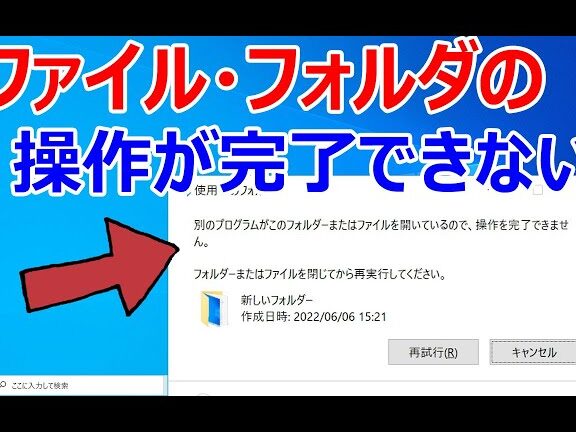
私たちは日常的にパソコンを使っている中で、時には「別のプログラムがこのファイルを開いているので どれ」というエラーメッセージに直面することがあります。このメッセージは、ファイルを開こうとしたときに表示されることが多く、非常に厄介です。なぜこの問題が発生するのか、そしてどのように解決できるのかを理解することは、効率的な作業環境を維持するために重要です。
問題の概要
「別のプログラムがこのファイルを開いている」というエラーメッセージは、主にファイルを使用しようとしたときに表示されます。このエラーは、作業の流れを妨げ、ストレスの原因になります。この問題の原因は多岐にわたりますが、一般的には次のようなケースが考えられます。
- 他のプログラムがファイルを使用中であること。 プログラムが何らかの理由でファイルをロックすることがあります。
- バックグラウンドで動作しているプロセスがあること。 他のアプリケーションやサービスがファイルにアクセスしている場合が多いです。
- ファイルの権限が適切に設定されていないこと。 アクセス権が不適切だとエラーが発生します。
- システムの不具合が原因であること。 ソフトウェアやハードウェアの問題が影響を及ぼす場合もあります。
原因の特定
ファイルを開く際に「別のプログラムがこのファイルを開いている」と表示されるのは、特定の原因があるためです。それでは、具体的な原因を見ていきましょう。
ソフトウェアの衝突
ファイルが開かれない理由の一つに、複数のソフトウェアが同じファイルを操作しようとするソフトウェアの衝突があります。この問題を解決するには、以下の手順を実行します。
- タスクマネージャーを開く。 タスクバーを右クリックして、タスクマネージャーを選択します。
- 実行中のアプリケーションを確認する。 複数のアプリが同じファイルを使用していないか確認します。
- 該当アプリを終了する。 不要なアプリを選択し、「タスクの終了」をクリックします。
- ファイルを再度開く。 アプリを閉じた後、再びファイルを試してみます。
ファイルのロック
- ファイルのプロパティを確認する。 ファイルを右クリックして「プロパティ」を選択。
- セキュリティタブを選択。 特定のユーザーやグループがファイルにアクセスできているか確認します。
- 必要に応じて権限を変更する。 アクセスが制限されている場合は、適切な権限を付与します。
- 再起動を試みる。 コンピューターの再起動も効果的です。
## 解決策


このエラーメッセージを解決するには、具体的な手順を実行することが重要です。以下の方法を試して、問題を解決していきましょう。

### アプリケーションの終了


複数のプログラムが同時にファイルを開いている場合、特定のアプリケーションを終了する必要があります。以下の手順に従ってください。


<ol>

<li><strong>タスクマネージャーを開く。</strong> Ctrl + Shift + Esc キーを同時に押して開きます。</li>

<li><strong>実行中のアプリケーションを確認する。</strong> 「プロセス」タブを選択して、ファイルを使用しているアプリを特定します。</li>

<li><strong>不要なアプリケーションを選択する。</strong> 対象のプログラムをクリックして選択します。</li>

<li><strong>アプリケーションを終了する。</strong> 「タスクの終了」ボタンをクリックして、選択したプログラムを終了します。</li>

</ol>

### 再起動の実行


再起動を行うことは、システムの不具合を解消する効果的な方法です。こちらの手順を実行してください。


<ol>

<li><strong>すべての作業を保存する。</strong> 開いているファイルやアプリを閉じる前に、データを保存します。</li>

<li><strong>スタートメニューを開く。</strong> 画面左下のスタートボタンをクリックします。</li>

<li><strong>「再起動」を選択する。</strong> 電源アイコンをクリックし、「再起動」を選択します。</li>

<li><strong>コンピューターが再起動するのを待つ。</strong> 自動的に再起動され、システムが更新されます。</li>

</ol>
防止策
エラーメッセージ「別のプログラムがこのファイルを開いている」が表示されないようにするための防止策について説明します。以下の手順を実行することで、問題を未然に防ぐことができます。
定期的なメンテナンス
定期的なメンテナンスは、エラーメッセージを防ぐ重要な要素です。以下の手順で実施できます。
- 不要なアプリケーションをアンインストールする。 使用しないソフトウェアやアプリを定期的にチェックして削除します。
- ハードディスクの空き容量を確認する。 不要なファイルを削除し、ディスクをクリーンに保ちます。
- ウイルススキャンを実行する。 悪意のあるソフトウェアが問題を引き起こすことがありますので、定期的にスキャンします。
- ディスクのデフラグを行う。 デフラグをすることで、ファイルのアクセス速度が向上し、エラーの発生を抑えます。
アップデートの実施
- オペレーティングシステムを最新の状態に保つ。 更新プログラムを自動的にインストールする設定にしておきます。
- 使用しているアプリケーションを定期的に更新する。 ソフトウェア開発者から提供される最新バージョンを適用します。
- ドライバを最新にする。 デバイスの互換性やパフォーマンスを向上させるため、ドライバをチェックして更新します。
- セキュリティソフトウェアをアップデートする。 最新のウイルス定義を持つことで、安全性を高めます。
結論
このエラーメッセージに直面するのは誰にでも起こり得ることです。しかし適切な対策を講じることで問題を解決し再発を防ぐことができます。タスクマネージャーの活用やファイルの権限確認は特に効果的です。また定期的なメンテナンスを行うことでシステムの健全性を保つことができます。これらの対策を実践し快適な作業環境を維持しましょう。私たちの知識と経験を活かしこの問題に立ち向かうことが大切です。