私たちは、Chromeの便利な機能であるリーディングリストを活用する方法について探求していきます。ネットサーフィンをしていると、後で読みたい記事や情報がたくさんありますよね。そんな時、リーディングリストがあれば、気になるページを簡単に保存しておくことができます。
chromeのリーディングリストとは
chromeのリーディングリストは、後で読みたいウェブページや記事を簡単に保存できる機能です。この便利なツールを使うことで、気になる情報を整理し、アクセスしやすくなります。ネットサーフィン中にたくさんの情報を効率よく管理できるため、多くのユーザーに好まれています。
リーディングリストは、以下の点で優れています。
- 手軽な保存方法:クリック一つでリストに追加できる。
- 簡単なアクセス:保存した項目にすぐアクセスできる。
- オフラインでも利用可能:インターネット接続がなくても閲覧できる。
- カテゴリー管理:興味に応じてリストを分けられる。
- シンプルな削除操作:不要な項目を簡単に削除できる。
リーディングリストを開く方法
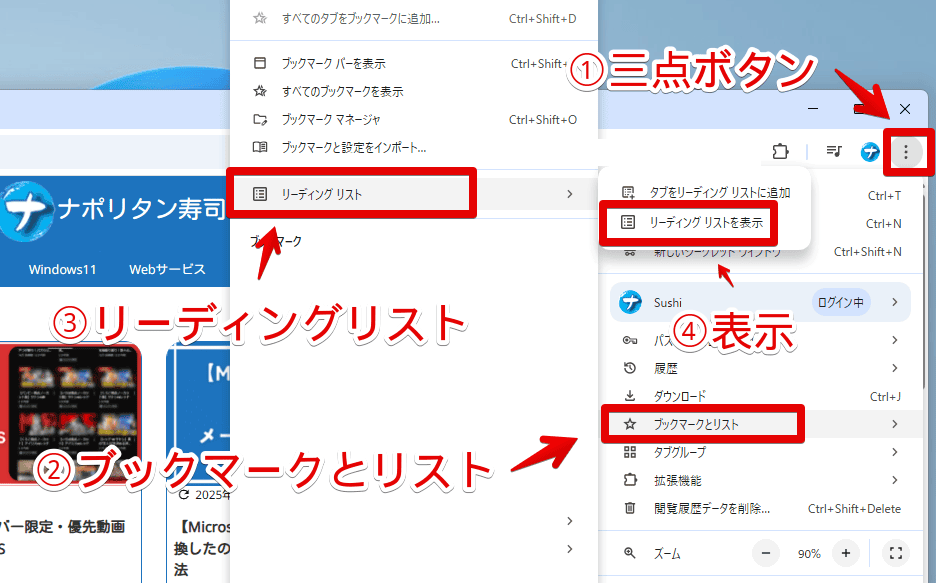
リーディングリストを開く方法は、簡単で便利です。この機能を利用すれば、保存したいページにすぐアクセスできます。以下の手順に従って、リーディングリストを開いてみましょう。
Chromeの設定から開く
- Chromeブラウザを開きます。
- 右上の3つの点のアイコンをクリックします。
- 「設定」を選択します。
- サイドメニューから「リーディングリスト」を見つけてクリックします。
- リーディングリストのオプションを確認し、必要に応じて設定を変更します。
- 設定を完了したら、リーディングリストにアクセスできます。
ショートカットキーの利用
- Chromeブラウザを開いている状態で、リーディングリストにアクセスするために「Ctrl + Shift + B」を押します。
- リーディングリストが表示され、保存したページをすぐに確認できます。
- 各ページをクリックすると、すぐに内容を読むことが可能です。
リーディングリストの管理
リーディングリストの管理は、保存した記事や情報を効果的に活用するために重要です。リストの追加、削除、並べ替えの方法を理解することで、読みたい内容をすばやくアクセスできます。
リストの追加と削除
リーディングリストにアイテムを追加したり削除したりする手順は簡単です。以下のステップで操作できます。
- Chromeを開く。リーディングリストを操作するために、まずChromeを開きます。
- 記事を見つける。保存したいページをナビゲートします。
- 右上の星マークをクリック。URLバーの右側にある星のアイコンをクリックします。
- リーディングリストを選択。表示されるメニューから「リーディングリスト」を選択します。
- 削除するには。リーディングリストを開き、削除したいアイテムの右側にある「×」をクリックします。
リストの並べ替え
リーディングリストは、保存したアイテムの順番も簡単に変更できます。以下はその手順です。
- リーディングリストを開く。Chromeの右上ツールバーからリーディングリストを表示します。
- アイテムをドラッグ。並べ替えたいアイテムをクリックしてドラッグします。
- 目的の位置にドロップ。ドラッグしたアイテムを希望の位置にドロップします。
- 変更を確認。リストの順番が変更されていることを確認します。
リーディングリストの利点
リーディングリストの利用には多くの利点があります。以下のポイントを参考にして、特徴を理解しましょう。
- 簡単に保存できる: 興味のあるページを星マークをクリックするだけで追加できるため、保存が簡単です。
- 迅速なアクセス: 保存したページに素早くアクセスできるため、後で読むことが可能です。
- オフラインでの利用: インターネット接続がなくても、保存したコンテンツにアクセスできます。
- カテゴリー管理: リスト内で記事をグループ化することで、整理整頓がしやすくなります。
- シンプルな削除操作: 不要になった記事は、簡単にリストから削除できます。
Conclusion
リーディングリストを活用することで私たちのブラウジング体験が大幅に向上します。興味深い記事や情報を簡単に保存し後で読める利点は魅力的です。ショートカットキーを使えば迅速にアクセスできるため時間の節約にもつながります。
またリストの管理が簡単なことも大きなポイントです。必要な情報を整理しやすくすることで効率的に利用できます。リーディングリストを使いこなすことで私たちの情報収集がよりスムーズになるでしょう。ぜひこの機能を試してみてください。