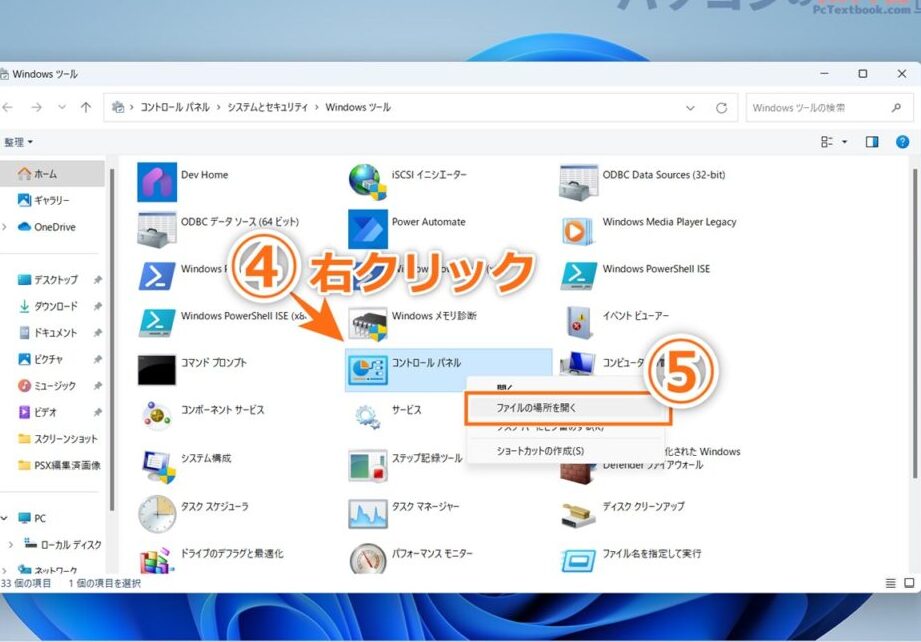
私たちが日常的に使うコンピュータには、さまざまな設定や機能が隠れています。その中心にあるのがコントロールパネルです。この重要なツールを使うことで、システムのカスタマイズやトラブルシューティングが簡単に行えます。しかし、初心者の方にとっては、コントロールパネルを開く方法がわからないことも多いでしょう。
コントロールパネルの基本
コントロールパネルは、システムの設定を管理するための主要なツールです。ここでは、コントロールパネルの概要と、私たちのPCでの役割を説明します。
コントロールパネルとは
コントロールパネルは、操作環境をカスタマイズするために使用されるインターフェイスです。ユーザーは、システム設定やプログラムの管理、ハードウェアの設定などを行います。主に以下の項目を管理します。
- ユーザーアカウント設定
- ネットワーク接続の設定
- ハードウェアの管理
- システムのセキュリティ設定
役割と機能
コントロールパネルの役割は多岐にわたります。特に重要な機能として以下が挙げられます。
- システム設定の変更
設定を変更することで、パフォーマンス向上が可能です。
- ソフトウェアのインストールとアンインストール
プログラムの管理を容易に行える。
- ハードウェアの設定
プリンタやスキャナなどのデバイスを簡単に管理。
- セキュリティ対策の実施
ウイルス対策ソフトやファイアウォールの設定が可能。
コントロールパネルを開く方法
コントロールパネルは、システム設定を変更するための重要なインターフェイスです。以下に、WindowsおよびMacでコントロールパネルを開く方法を詳しく説明します。
Windowsの場合
- スタートボタンをクリックします。
- 「設定」を選択します。
- 「コントロールパネル」と入力します。
- 表示された結果から「コントロールパネル」をクリックします。
これで、コントロールパネルが開くので、設定を管理できます。特に、ネットワークやハードウェアの設定が行いやすくなります。
Macの場合
- 画面左上のAppleロゴをクリックします。
- 「システム環境設定」を選択します。
- 「ネットワーク」や「ユーザとグループ」などの設定をクリックします。
ショートカットキーの利用
コントロールパネルを素早く開くためのショートカットキーの利用法では、効率的な操作ができます。以下の手順に従って、それぞれのOSでショートカットを確認しましょう。
Windowsショートカット
- Windowsキーを押します。
- 「R」キーを同時に押して、実行ダイアログを開きます。
- 「control」と入力し、Enterキーを押します。
- コントロールパネルが表示されます。
この方法で、簡単にコントロールパネルにアクセスできるようになります。
Macショートカット
- Commandキーを押します。
- スペースバーを同時に押して、Spotlight検索を開きます。
- 「システム環境設定」と入力します。
- リストから「システム環境設定」を選択します。
注意点とトラブルシューティング
コントロールパネルを開く際に気をつけるべき点や、発生する可能性のあるトラブルについて詳しく見ていきます。
よくある問題
コントロールパネルにアクセスする際によく発生する問題を以下にまとめました。
- コントロールパネルが見つからない: 特にWindows 10以降、設定が変更されたため、見つけにくい場合があります。
- アプリや設定が正しく表示されない: システムの不具合や、設定の誤りが影響することがあります。
- ショートカットが機能しない: 一部のキーボード設定によって、ショートカットが無効になることがあります。
- ユーザーアカウント制御でブロックされる: ユーザー権限により、アクセスが制限されることがあります。
これらの問題は一般的で、解決策を知れば対処が可能です。
解決策
以下は、よくある問題に対する解決策です。参考にしてください。
- 検索機能を使用する: スタートメニューに「コントロールパネル」と入力して、簡単に見つけることができます。
- システムの更新を確認する: 設定を開いて、Windows Updateから最新情報を確認し、必要なアップデートをインストールします。
- ショートカットキーを再設定する: 設定でキーボードのショートカット機能を確認し、特殊なショートカットが無効になっていないことを確認します。
- 管理者として実行する: コントロールパネルを右クリックし、「管理者として実行」を選択することで、権限の問題を回避します。
Conclusion
コントロールパネルは私たちのコンピュータ操作において欠かせないツールです。システムの設定やトラブルシューティングを行う際には、その使い方を理解しておくことが重要です。初心者の方でも簡単にアクセスできる方法を知っておくことで、日々の作業がスムーズになります。
また、問題が発生した際には、提案された解決策を試すことで、迅速に対処できるでしょう。これからもコントロールパネルを活用し、より快適なコンピュータライフを楽しんでいきましょう。