Windows 10を使っていると、ファイルを開く際に毎回「どのアプリで開きますか?」と尋ねられることがありませんか?このプロセスは時に煩わしく感じることもありますが、実は簡単に設定を変更することができます。私たちは、これを解決するための方法をお伝えします。
この記事では、「Windows 10 どのアプリで開きますか 毎回」の設定を変更する方法について詳しく解説します。これにより、特定のファイルタイプを開く際に自動的に選択したアプリが使われるようになります。これで、毎回の手間を省き、作業効率を向上させることができます。
Windows10 アプリの選択肢
Windows 10では、ファイルを開く際にどのアプリケーションを使用するかを選ぶオプションがあります。私たちは、デフォルトアプリを設定し、特定のファイルタイプに応じた適切なアプリを選ぶ方法を見ていきます。
デフォルトアプリの設定
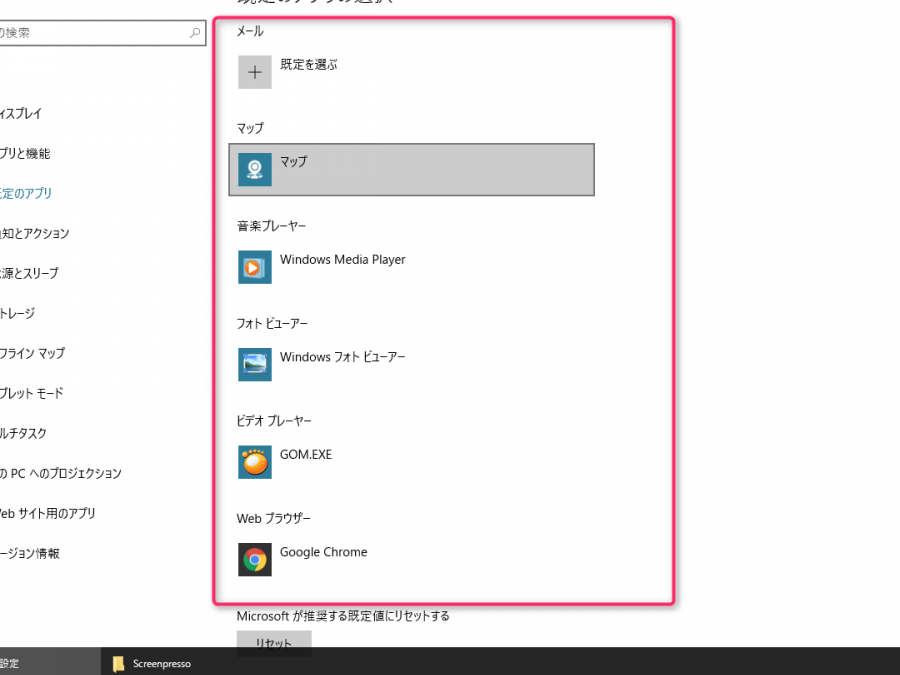
デフォルトアプリの設定を行うと、特定のファイルタイプを開く際に自動的に選択したアプリが使用されます。以下の手順で設定できます。
- スタートボタンをクリックします。
- 設定を選択します。
- アプリをクリックします。
- 既定のアプリタブを選択します。
- ファイルタイプごとの既定のアプリの選択を見つけます。
- 必要なアプリを選択して、適切なアプリケーションを設定します。
特定のファイルタイプの選択
- ファイルを右クリックします。
- プロパティを選んで、ダイアログボックスを開きます。
- 「プログラムから開く」タブを探します。
- 「この種類のファイルを開くプログラムを選択」を選びます。
- 希望のアプリを選択して「常にこのアプリを使って開く」にチェックを入れます。
- OKボタンをクリックして設定を保存します。
アプリの変更方法
ファイルを開く際のアプリの選択を変更する方法を説明します。特定のファイルタイプに対して希望するアプリを設定することで、作業がスムーズになります。
設定からの変更
- スタートボタンをクリックします。
- 「設定」を選択します。
- 「アプリ」をクリックします。
- 「既定のアプリ」を選択します。
- 必要なファイルタイプを見つけます(例:.jpg, .pdf)。
- 希望するアプリをクリックして選択します。
右クリックメニューの使用
- 対象のファイルを右クリックします。
- 「プログラムから開く」を選択します。
- 「別のプログラムを選択」をクリックします。
- 希望するアプリを選択します。
- 「常にこのアプリを使って開く」にチェックを入れます。
- 「OK」をクリックします。
よく使うアプリの推奨
Windows 10で「どのアプリで開きますか?」という確認をスムーズに解決するには、特定のアプリを選択することが重要です。以下に、効率的に使えるアプリとユーザーの口コミを紹介します。
効率的なアプリの例
以下のアプリは、多くのユーザーにとって便利で効率的です。
- Microsoft Edge: ウェブブラウジングに適した、最新技術を駆使したブラウザです。
- Photos: 画像ファイルを簡単に表示・編集できるアプリです。
- Microsoft Word: 文書作成に欠かせないアプリで、様々な形式の文書に対応しています。
- VLC Media Player: 多くの動画、音声形式に対応するプレーヤーです。
- Notepad++: プログラミングやテキスト編集に最適なエディタです。
ユーザーの口コミ
- 「Microsoft Edgeが速くて便利!常に使っています。」
- 「Photosで写真を簡単に整理でき、使いやすいです。」
- 「Wordでの文書作成が楽になった。」
- 「VLCはほとんどの動画を再生できるので重宝しています。」
- 「Notepad++はプログラムを書くのに欠かせない。」
Conclusion
ファイルを開く際の煩わしさを解消するためには設定の見直しが不可欠です。私たちが紹介した手順を実践することで、特定のアプリを自動的に選択できるようになり、作業効率が向上します。これにより、毎回選択する手間が省け、ストレスフリーな環境で作業を進められるでしょう。
また、便利なアプリを選ぶことで、さらに快適な作業が実現します。私たちの提案を参考に、自分に合ったアプリを見つけて、日常の作業をよりスムーズに進めていきましょう。