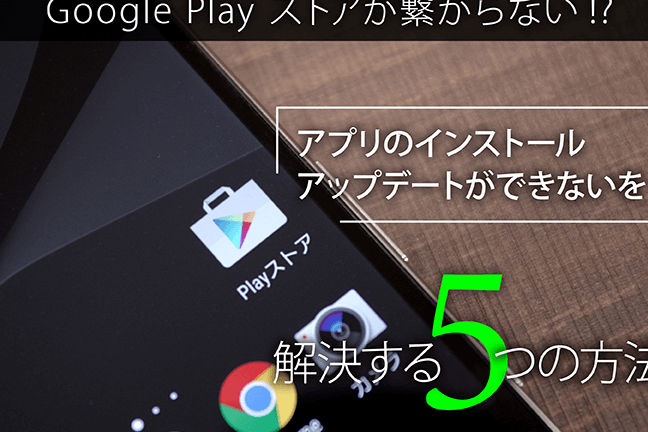
私たちがスマートフォンを使う上で、**プレイストアは欠かせない存在**です。しかし、時々このアプリが開かなくなることがあります。そんな時、私たちはどうすればいいのでしょうか?問題の原因を知ることで、迅速に対処できるかもしれません。
プレイストアの基本情報
プレイストアは、Androidデバイスにおけるアプリの公式マーケットです。ここでは、アプリをダウンロードや更新、購入、レビューすることができます。プレイストアの機能は以下の通りです。
- アプリのダウンロード
- アプリの更新
- レビューの投稿
- アプリの検索
加えて、プレイストアには様々なカテゴリーがあり、ゲーム、教育、ビジネスなどのアプリが集まっています。ユーザーは自分の興味に合わせてアプリを見つけやすくなっています。
プレイストアが開かない一般的な原因
インターネット接続の問題
- Wi-Fiが接続されているか確認する。 設定画面でWi-Fiの状態をチェック。
- モバイルデータが有効になっているか確認する。 セルラーネットワークの設定を見直す。
- 接続速度をチェックする。 スピードテストアプリなどを使用して速度を測定。
- ルーターを再起動する。 電源を切り、数秒後に再度入れてみる。
アプリのキャッシュとデータの影響
- 設定を開く。 スマートフォンの設定メニューにアクセス。
- アプリを選択する。 「アプリ」オプションをタップしてプレイストアを見つける。
- キャッシュをクリアする。 プレイストアの情報ページから「キャッシュをクリア」を選択。
- データを消去する。 同じく「データを消去」を選ぶことで、問題の解決を試みる。
アプリの更新が必要な場合
- プレイストアを開く。 アイコンをタップしてアプリを開く。
- メニューを表示する。 左上の三本線をタップしてメニューを開く。
- 「マイアプリ&ゲーム」を選択する。 更新が必要なアプリのリストを確認。
- 更新を実行する。 「更新」ボタンをタップしてアプリのアップデートを行う。
デバイスの設定の確認
デバイスの設定を確認することで、プレイストアが開かない問題を解決できる場合があります。具体的な設定項目をチェックしましょう。
デバイスの日時設定
正しい日時設定は、アプリの動作に影響を与えます。以下の手順で確認できます。
- デバイスの設定アプリを開く。
- 「日時と時刻」を選択。
- 「自動日時」または「自動タイムゾーン」を有効にする。
- 手動で設定する場合、現在の日付と時刻を正確に入力。
- アプリを再起動して、プレイストアが開くか確認する。
アプリの権限設定
- 設定アプリを開く。
- 「アプリ」を選択。
- プレイストアを見つけてタップ。
- 「権限」を選択する。
- 必要な権限が許可されていることを確認する。
- 権限が不足している場合、許可をタップして変更する。
- アプリを再起動し、プレイストアが正常に開くか検証する。
プレイストアのトラブルシューティング方法
プレイストアが開かない場合、適切なトラブルシューティングを試みることが重要です。信頼できる手順を以下に示します。
再起動の効果
デバイスを再起動すると、多くの問題が解決することがあります。今回は、その手順を説明します。
- 電源ボタンを長押しして、「電源オフ」オプションを表示させます。
- 表示されたオプションから「電源オフ」を選択します。
- デバイスが完全にオフになるまで待ちます。
- 再度、電源ボタンを押してデバイスを起動します。
- プレイストアが正常に開くか確認します。
アプリの再インストール
プレイストアアプリの問題が解決しない場合、アプリの再インストールを試みるのも有効です。以下の手順を実行しましょう。
- 設定アプリを開きます。
- 「アプリ」または「アプリ管理」を選択します。
- リストから「Google Playストア」を見つけてタップします。
- 「アンインストール」ボタンを選択します。
- アンインストールが完了したら、Google Playストアを再インストールします。
- インストールが完了後、アプリを開きます。
まとめ
プレイストアが開かない問題は多くのユーザーが直面する共通の悩みです。原因を理解し適切な対処法を実行することで問題を解決できる可能性が高まります。インターネット接続やアプリのキャッシュ設定、デバイスの日時設定などを確認することが重要です。
また再起動やアプリの再インストールといった基本的なトラブルシューティングも効果的です。これらの手順を試すことで、スムーズにプレイストアを利用できるようになるでしょう。私たちの提案を参考にして、快適なアプリライフを楽しんでください。