USBポートは私たちの生活に欠かせない存在です。スマートフォンやパソコン、さらにはゲーム機まで、さまざまなデバイスで利用されています。しかし、**「USB どこで開く?」**という疑問を持ったことはありませんか?この質問は、特に新しいデバイスを使い始めたときに頭を悩ませることが多いです。
USB どこで開くの基本
USBの利用方法を理解することが重要です。USBデバイスを使用する際に、その接続と管理の基本を知っておくことで、利便性が向上します。以下の概要に目を通しましょう。
USBの概要
USB(Universal Serial Bus)は、データ転送と電力供給のための一般的な接続方式です。また、USBは様々なデバイスに対応しています。具体的には、以下のような特徴があります。
- 簡単な接続: USBは、プラグアンドプレイで使用できるため、簡単に接続可能です。
- 電力供給: USBポートは、充電も行えるため、スマートフォンやタブレットの充電に利用されます。
- データ転送: USB経由でデータを転送する際、速度が高速で安定しています。
USBポートの種類
USBポートにはいくつかの種類があります。それぞれの特徴を理解することで、適切に利用できます。
- USB-Aポート:
- 一般的なUSB接続の形。
- パソコンや周辺機器で最も多く見られます。
- USB-Bポート:
- プリンターなどの周辺機器接続に一般的です。
- 四角い形状で、デバイス専用です。
- USB-Cポート:
- 最近のデバイスに多く採用される形状。
- 両方向に接続可能で、データ転送速度が速いです。
- Micro USBポート:
- スマートフォンやタブレットで広く使用されています。
- スリムな形状で、ポータブルデバイスに適しています。
- Mini USBポート:
- 古いデバイスで見られる形。
- 現在はあまり使用されていませんが、一部のデバイスに残っています。
USBデバイスを開く方法
USBデバイスを開く方法には、WindowsとMacの二つの主要な手順があります。それぞれ見ていきましょう。
WindowsでのUSBデバイスの開き方
- USBデバイスを接続する
USBポートにデバイスを挿入します。
- エクスプローラーを開く
タスクバーのフォルダアイコンをクリックします。
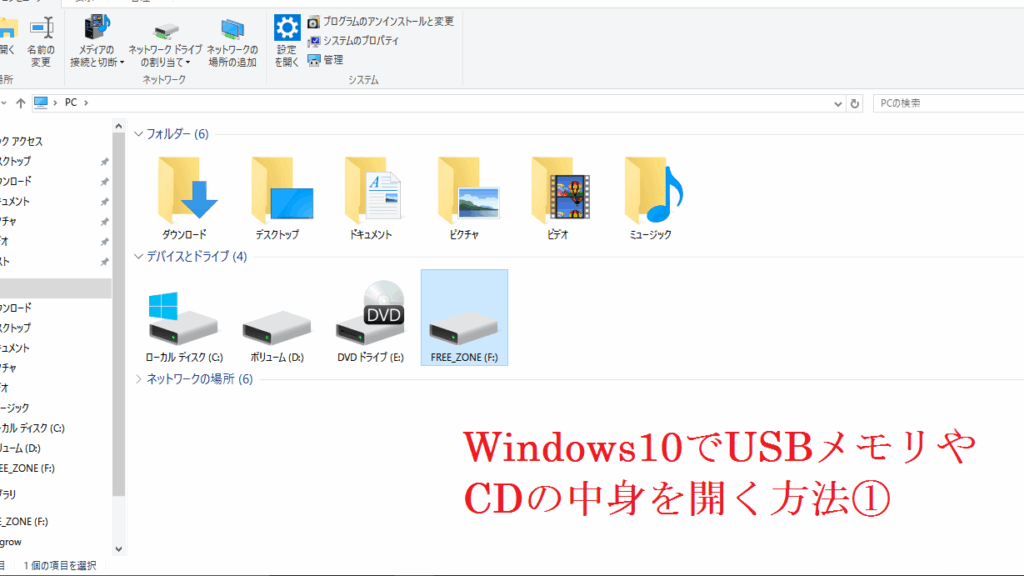
- 「PC」または「マイコンピュータ」を選択する
左側のメニューから「PC」または「マイコンピュータ」をクリックします。
- USBデバイスを見つける
「デバイスとドライブ」セクションで、接続したUSBデバイスが表示されます。
- ダブルクリックする
USBデバイスのアイコンをダブルクリックして内容を表示します。
MacでのUSBデバイスの開き方
- USBデバイスを接続する
USBポートにデバイスを挿入します。
- Finderを開く
DockのFinderアイコンをクリックしてFinderウィンドウを開きます。
- 左側のサイドバーを確認する
「デバイス」セクションに接続したUSBデバイスが表示されます。
- USBデバイスを選択する
サイドバーに表示されたUSBデバイスをクリックします。
- 内容を表示する
デバイス内のファイルやフォルダが表示され、必要なデータにアクセスできます。
USBデバイスの管理
USBデバイスを効果的に管理することは、データの整理やトラブルシューティングの面で重要です。ここでは、USBデバイスの管理に役立つ方法を紹介します。
デバイスマネージャーの使い方
デバイスマネージャーを使用することで、USBデバイスの状態を確認したり、ドライバーの更新を行ったりできます。以下のステップに従ってください。
- スタートボタンをクリックします。
- 検索バーに「デバイスマネージャー」と入力します。
- デバイスマネージャーを選択して開きます。
- ユニバーサル シリアル バス コントローラーを探します。
- USBデバイスを右クリックし、必要に応じてアクションを選択します。
ファイルエクスプローラーでの確認方法
ファイルエクスプローラーを使えば、接続したUSBデバイスのファイルやフォルダに簡単にアクセスできます。こちらの手順に従いましょう。
- USBデバイスをコンピュータに接続します。
- ファイルエクスプローラーを開きます。
- 左側のサイドバーから「PC」を選択します。
- 接続したUSBデバイスを見つけてダブルクリックします。
- ファイルやフォルダを表示して管理します。
トラブルシューティング
USBデバイスに関するトラブルシューティングでは、様々な問題に迅速に対処できます。以下の手順に従って、USBデバイスの認識やデータ復旧の方法を理解しましょう。
USBが認識されない場合の対処法
- USBデバイスを再接続する
デバイスを一度外し、再度差し込んでみます。
- 異なるUSBポートを試す
別のポートに接続して、問題が解決するか確認します。
- PCを再起動する
パソコンを再起動し、問題が解消されるかを確認します。
- ドライバーを更新する
デバイスマネージャーを開き、USBドライバーの更新を行います。
- 電源管理を確認する
「電源の管理」設定から、USBポートの電源管理を無効にします。
データ復旧の手順
- データ復旧ソフトを選定する
信頼できるデータ復旧ソフトウェアを選び、インストールします。
- USBデバイスを接続する
USBデバイスをパソコンに接続し、ソフトウェアを起動します。
- スキャンを開始する
ソフトウェア上でスキャンを選択し、データ復旧を開始します。
- 復旧可能なデータを選ぶ
スキャン結果から復旧したいデータを選択します。
- データを復旧する
指示に従い、選択したデータを復元します。保存先には注意が必要です。
まとめ
USBポートは私たちのデジタルライフに欠かせない要素です。さまざまなデバイスでの利用が可能でありその使い方を理解することで、よりスムーズにデータの管理やトラブルシューティングが行えます。WindowsやMacでのUSBデバイスの開き方を知ることで、必要なファイルやフォルダにすぐアクセスできるようになります。
また、USBデバイスの管理やトラブルシューティングの手順を把握しておくことで、問題が発生した際にも冷静に対処できるでしょう。私たちの生活においてUSBの重要性を再確認し、これからもその利便性を最大限に活用していきましょう。