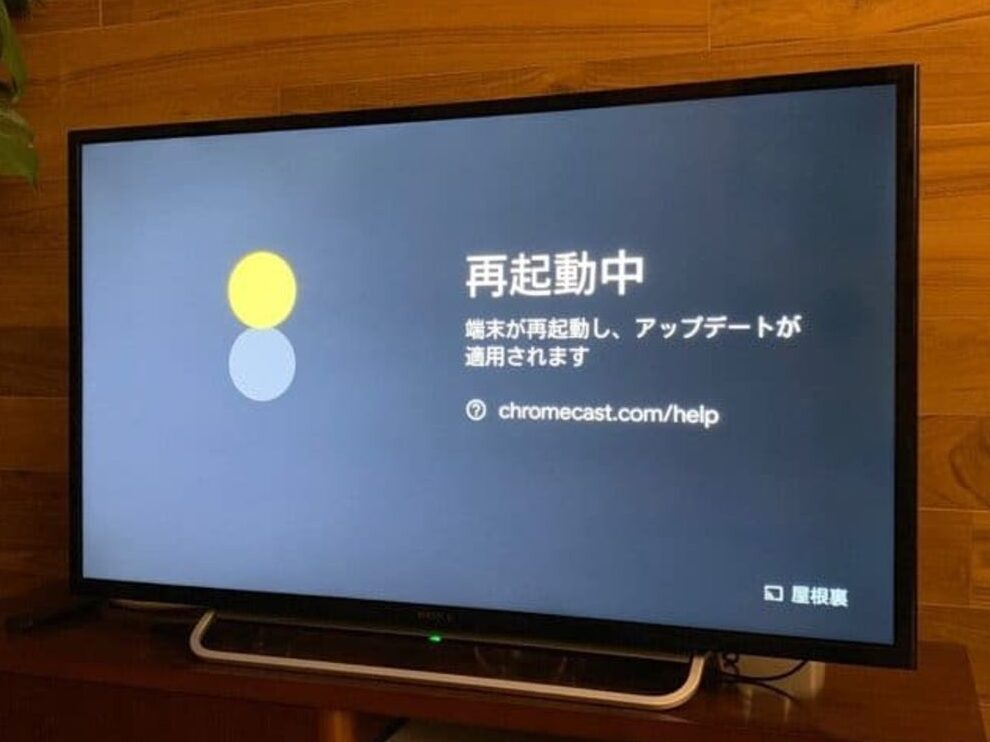
私たちは、TVerを楽しみにしている多くの人々の一員です。しかし、時には「TVerが開かないのはなぜですか?」という疑問が頭をよぎります。この問題に直面したとき、ストリーミングの楽しみが台無しになってしまいますよね。私たちも同じ経験をしており、解決策を見つけるために調査しました。
tverが開かない理由
tverが開かない理由はいくつか考えられます。以下に主な要因を示します。
インターネット接続の問題
- ネットワーク状態を確認する: まず、自分のスマートフォンやパソコンがインターネットに接続されているか、確認します。
- 再接続を試みる: 一時的な接続の問題かもしれないため、Wi-Fiをオフにしてから再度オンにします。
- ルーターを再起動する: ルーターの再起動も効果的です。電源を抜いて、数分後に再度接続します。
アプリケーションの更新
- アプリのバージョンを確認する: tverアプリが最新バージョンかどうか、アプリストアで確認します。
- 更新がある場合は実行する: 更新がある場合は、指示に従ってアプリを最新の状態にします。
- 再インストールを行う: 更新後も問題が解決しない場合、アプリを一度削除し、再インストールします。
対処法
TVerが開かない場合、以下の方法で問題を解決できる。これらの手順を試して、ストリーミングを楽しもう。
キャッシュのクリア
アプリのキャッシュをクリアすることで、動作が改善されることがある。次の手順でキャッシュを削除してみよう。
- TVerアプリを閉じる
- スマートフォンの設定を開く
- 「アプリ」を選択する
- TVerを探してタップする
- 「ストレージ」を選択する
- 「キャッシュをクリア」をタップする
- アプリを再起動し、動作を確認する
アプリの再インストール
アプリケーションを再インストールすることも、問題解決に役立つ。こちらの手順を参考に、再インストールを実施しよう。
- TVerアプリをアンインストールする
- アプリストアを開く(Google PlayまたはApp Store)
- TVerを検索する
- 「インストール」をタップする
- インストールが完了したら、アプリを開く
- ログインして動作を確認する
公式サポートの利用
TVerが開かない問題に直面したとき、公式サポートを利用することが非常に重要です。ここでは、サポートへの連絡手順を示します。
- 公式サイトを訪れる。 TVerの公式ウェブサイトにアクセスします。
- サポートページを探す。 ホームページのフッターまたはメニューから「サポート」セクションを見つけます。
- よくある質問を確認する。 サポートページ内のFAQセクションをチェックし、多くの問題の解決策を見つけることができます。
- 問い合わせフォームを利用する。 FAQで解決しない場合、問い合わせフォームから直接質問を送信します。
- 公式SNSで問い合わせる。 TwitterやFacebookなどの公式アカウントから、直接メッセージを送信してサポートを受けられます。
まとめ
この記事では、TVerが開かない理由とその対策について詳しく説明しています。以下に、TVerのトラブルシューティングの手順を示します。
- インターネット接続を確認:モバイルデータまたはWi-Fiの状態をチェックします。
- ルーターを再起動:ルーターの電源を切り、数秒後に再度入れます。
- アプリを更新:アプリストアを開き、TVerの最新バージョンがあるか確認します。
- キャッシュをクリア:設定からストレージを選び、TVerのキャッシュを削除します。
- アプリを再インストール:TVerをアンインストールし、アプリストアから再度インストールします。
- 公式サポートを利用:TVerの公式サイトを訪れ、FAQ セクションを確認します。
- 問い合わせフォームを使う:問題が解決しない場合、公式サイトの問い合わせフォームから質問します。
- 公式SNSを利用:公式のSNSを通じてサポートを受けることもできます。
Conclusion
TVerが開かない問題は多くの視聴者にとってストレスの原因ですが私たちは適切な対策を講じることで解決できることを知っています。インターネット接続やアプリの更新に注意を払いキャッシュのクリアや再インストールを試みることで多くの問題が解消されます。
また公式サポートを活用することも忘れずに行いたいです。問題が解決しない場合でもサポートチームが手助けしてくれることでしょう。これらのステップを踏むことでTVerのストリーミング体験を再び楽しむことができるはずです。私たちの提案を参考にして快適な視聴環境を整えましょう。