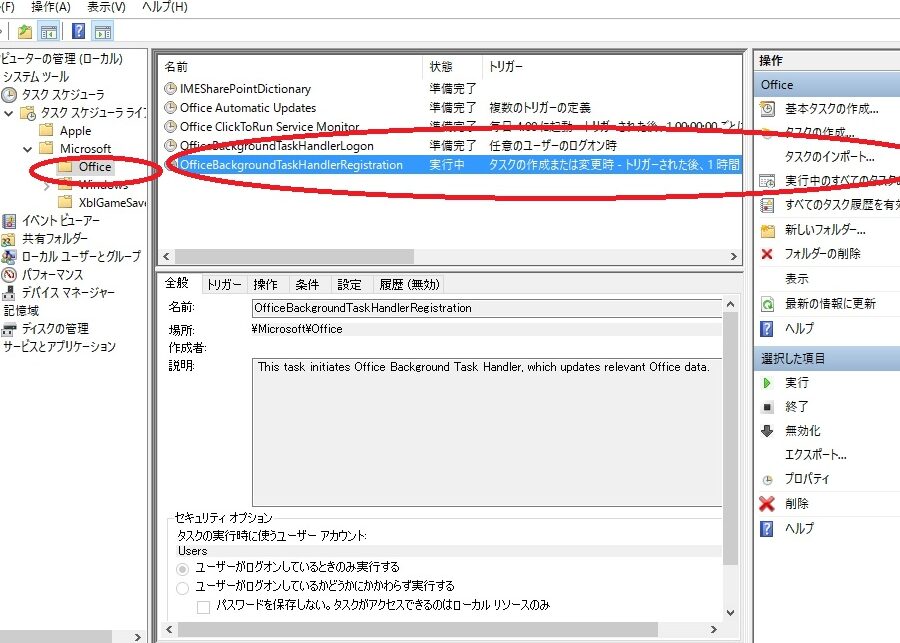
私たちは、Windows 7を使っているときに「何かのウインドウが一瞬開いて閉じる」という現象に遭遇したことがあるかもしれません。この問題は、特に作業中にイライラの原因となりますよね。何が原因でこの現象が起こるのか、そしてどのように対処すれば良いのかを知りたいと思いませんか?
何かのウインドウが一瞬開いて閉じる現象
この現象は、Windows 7を使用している際によく見られる問題です。処理中に突然ウインドウが開き、すぐに閉じることがあります。我々の目的は、この問題の原因を見つけ、解決策を提供することです。
以下に、問題の診断と対処法を示します。
- タスクマネージャーを開く:Ctrl + Shift + Escを押してタスクマネージャーを起動します。
- 動作中のアプリケーションを確認する:不審なアプリケーションが動作していないか確認します。
- スタートアップ項目を調べる:タスクマネージャーのスタートアップタブで不要なアプリを無効にします。
- ウイルススキャンを実施する:信頼できるウイルス対策ソフトを使って、全体スキャンを行います。
- ドライバーを更新する:デバイスマネージャーを開き、ハードウェアのドライバーを最新のものにします。
- Windowsの更新を確認する:設定から最新のアップデートを確認し、インストールします。
- 再起動する:すべての変更を適用するために、PCを再起動します。
原因の分析
このセクションでは、Windows 7で「ウインドウが一瞬開いて閉じる」現象の原因を詳しく分析します。
ソフトウェアの問題
ウインドウが一瞬開いて閉じる原因の一つに、ソフトウェアの不具合があります。これには以下のような要因が考えられます。
- アプリケーションの不具合: 特定のアプリケーションが正常に動作しない場合、ウインドウが瞬時に閉じることがあります。
- 互換性の問題: 古いソフトウェアや最新のオペレーティングシステムとの互換性がないことが影響することもあります。
- 設定の誤り: ユーザー設定が誤っていると、予期しない動作を引き起こすことがあります。
- 不適切な更新: ソフトウェアの更新が不完全である場合、問題が発生することが多いです。
これらの問題を解決するために、アプリケーションの再インストールや設定の確認を行います。
ウイルス感染の可能性
ウイルス感染も、この現象の原因となることがあります。ウイルスやマルウェアは、システムに異常を引き起こすことがあります。
- ウイルススキャンの実施: セキュリティソフトウェアを使用して、PC全体のスキャンを実施します。
- 不審なプログラムの削除: 実行中のタスクやプログラムを確認し、不審なものを削除します。
- 最新のセキュリティパッチの適用: オペレーティングシステムとソフトウェアに最新のパッチを適用して、脆弱性を修正します。
- ファイアウォールの確認: 正常に機能しているか確認し、設定を調整します。
解決策
「ウインドウが一瞬開いて閉じる」現象について、我々は具体的な解決策をいくつか提案します。以下の手順を参考にしてください。
システムのスキャン
システムに問題が発生している場合、スキャンが必要です。以下の手順で実行できます。
- スタートメニューを開く。
- 「コントロールパネル」を選択する。
- 「システムとセキュリティ」をクリックする。
- 「セキュリティとメンテナンス」を選択する。
- 「ウイルスとスパイウェアの確認」をクリックする。
- 推奨されるスキャンのオプションを選ぶ。
- スキャンが完了するまで待つ。
スキャン中に検出された脅威を削除できますので、必ず手続きに従いましょう。
ソフトウェアの更新
ソフトウェアの更新も重要です。我々のシステムが最新の状態であることを確認しましょう。このプロセスは次のように行います。
- スタートメニューを開く。
- 「コントロールパネル」をクリックする。
- 「Windows Update」を選択する。
- 「更新の確認」ボタンを押す。
- 利用可能な更新がある場合は、それをインストールする。
- コンピュータを再起動する。
ユーザーの体験談
多くのユーザーが「ウインドウが一瞬開いて閉じる」現象に直面しています。以下に、具体的な体験談と対処法を示します。
- タスクマネージャーの起動
- Ctrl + Shift + Escキーを押して、タスクマネージャーを起動します。
- 実行中のアプリケーションを確認します。
- 不審なアプリの特定
- アプリケーションのリストを確認し、頻繁に問題を引き起こすアプリを特定します。
- スタートアップ項目の確認
- スタートアップタブで、起動時に自動で実行される項目をチェックします。
- 不要な項目は無効化します。
- ウイルススキャンの実施
- アンチウイルスソフトウェアを用いて、ウイルススキャンを実行します。
- 診断結果を確認し、感染したファイルを削除します。
- ドライバーの更新
- デバイスマネージャーを開いて、必要なドライバーをアップデートします。
- 特にグラフィックドライバーを更新することが重要です。
- Windowsの更新確認
- Windows Updateを確認し、必要な更新プログラムをインストールします。
- このプロセスにより、セキュリティとパフォーマンスが向上します。
- PCの再起動
- 以上の手順を終えたら、PCを再起動します。
- こうすることで、変更が適用され、問題が解決する場合があります。
まとめと今後の対策
「ウインドウが一瞬開いて閉じる」の現象を解決するため、以下の具体的な対策を実施できます。
- タスクマネージャーを起動する。 Ctrl + Shift + Esc を押して、タスクマネージャーを開きます。ここで、動作中のアプリケーションを確認しましょう。
- 不審なアプリを特定する。 タスクマネージャー内のプロセスタブで、見慣れないアプリや過剰なCPU使用率を示すアプリを探します。
- スタートアップ項目を調査する。 タスクマネージャーのスタートアップタブに移動し、自動起動するアプリを確認します。不審なものは無効にしましょう。
- ウイルススキャンを実施する。 信頼できるウイルス対策ソフトウェアを使用し、PC全体をスキャンします。
- ドライバーを更新する。 デバイスマネージャーにアクセスし、各デバイスのドライバーを最新のバージョンに更新します。
- Windowsの更新確認を行う。 設定から「更新とセキュリティ」に進み、最新のWindowsアップデートを確認します。
- PCを再起動する。 変更を適用するため、PCを再起動して問題の解決を試みます。
Conclusion
「ウインドウが一瞬開いて閉じる」現象は多くのWindows 7ユーザーにとって厄介な問題です。私たちはこの問題に直面した際の具体的な対策を理解し実行することで、ストレスを軽減し快適な作業環境を取り戻すことができます。
提案した手順を一つずつ試すことで、問題の根本原因を特定し解決する手助けになるでしょう。これからも私たちは、より良いPC環境を目指して情報を共有し続けます。皆さんもぜひ、これらの対策を実践してみてください。