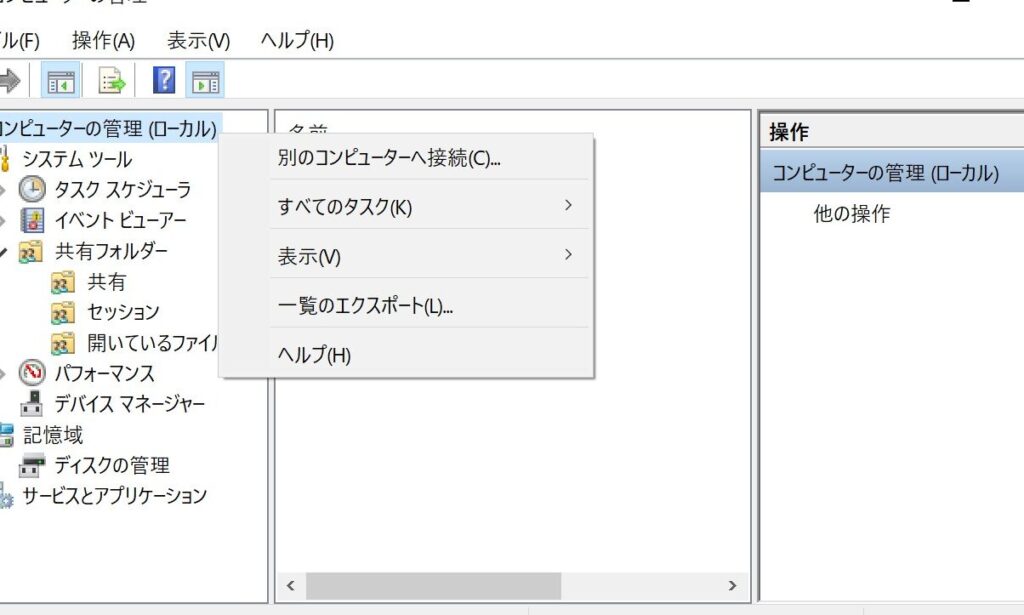
私たちは日々の業務で、共有エクセルを活用する機会が増えています。しかし、**誰がそのファイルを開いているのか、どのように確認できるのか**は、意外と知られていないことです。特にチームでの協力が求められる場面では、誰が作業しているのかを把握することが重要です。
共有エクセルの概要
共有エクセルは、チームでの共同作業において非常に便利なツールです。使いやすさが特徴で、複数のユーザーが同時にファイルにアクセスして編集できます。この方法を通じて、作業の効率が向上し、情報の一元管理が実現します。
共有エクセルを使用する際、誰がファイルを開いているのかを確認することが可能です。これにより、作業の進捗状況を把握し、重複する作業を避けられます。以下の手順で、誰が開いているかを簡単に確認できます。
- エクセルファイルを開く。 共有エクセルを使用するには、まず該当のファイルを開いてください。
- 「共有」タブを選択する。 上部メニューから「共有」タブをクリックし、共同作業のオプションを表示します。
- 現在のユーザーを確認する。 共有タブ内で、ファイルを開いているユーザーのリストが表示されます。
- ユーザーのアクションを監視する。 リストを見ながら、各ユーザーの編集状況を確認できます。
誰が開いているかの重要性
現在、共有エクセルがチーム内での協力を促進する重要なツールとなっています。誰がファイルを開いているのかを把握することは、作業の進捗を確認し、効率的なコミュニケーションを実現するために必要です。また、誤操作を避けるための重要な手段ともなります。
チームの協力を促進
- ユーザーの確認: エクセルファイルを開き、「共有」タブを選択します。
- リストの表示: 現在ファイルを開いているユーザーのリストが表示されます。
- 状況の監視: 各ユーザーの編集状況がリストから確認できます。
- コミュニケーションの強化: 各メンバーに変化があった場合、すぐに連絡を取り合いましょう。
この情報をもとに、チーム全体の作業内容や進捗を常に把握できるため、スムーズな協力が可能になります。
誤操作の防止
- 確認の習慣: ファイルを開く前に、誰が編集中か確認しましょう。
- 編集の専念: 他のメンバーが同時に作業している場合、編集を控えます。
- タスクの確認: 各メンバーの作業内容を確認し、重複を避けます。
共有エクセルでのユーザー情報の確認方法
共有エクセルの使用時には、誰がファイルを開いているかを把握することが重要です。ここでは、実際にユーザー情報を確認する方法を説明します。
Microsoft Excelの機能
- エクセルファイルを開く。
最初に、共有エクセルファイルをダブルクリックして開きます。
- 「共有」タブを選択する。
上部メニューの「共有」タブをクリックします。
- ユーザーリストを確認する。
現在ファイルを開いているユーザーのリストが表示されるので、ここでユーザー名を確認します。
- 各ユーザーの編集状況をチェックする。
各ユーザーのカーソルや編集状況が表示されます。これにより、どの部分が編集中か把握できます。
エクセルオンラインの活用
- エクセルオンラインにログインする。
ウェブブラウザで、エクセルオンラインにアクセスし、アカウントにログインします。
- 共有ファイルを開く。
チームが共有しているファイルを見つけて、クリックします。
- 左側のサイドバーで「履歴」を確認する。
ファイルが開いた状態で、左側のサイドバーから「履歴」を選ぶと、現在編集中のユーザーを表示します。
- ボードの状況を確認する。
他のユーザーのカーソル位置や編集中の部分を確認しながら作業を行います。これにより、重複作業を避け、効率を高めます。
共有エクセルの利用時の注意点
共有エクセルを利用する際には、いくつかの注意点があります。特に、他のユーザーが同じファイルをどのように使用しているかを確認することが重要です。以下の手順を踏むことで、円滑な作業を実現できます。
- エクセルファイルを開く。ファイルをダブルクリックして、エクセルを起動します。
- 「共有」タブを選択する。ファイルの上部にあるメニューから「共有」タブをクリックします。
- 現在のユーザーリストを確認する。このリストには、今ファイルを開いているユーザー名が表示されます。
- 各ユーザーの編集状況を確認する。表示されたリストから、どのユーザーがどの部分を編集中かを確認します。
- 他のメンバーの作業内容を把握する。他のユーザーが編集中の場合、重複作業を避けるため編集を控えましょう。
- エクセルオンラインで確認する。ブラウザからエクセルオンラインにアクセスし、同様の手順で確認できます。
結論
共有エクセルを利用することでチームの作業効率が大幅に向上します。誰がファイルを開いているのかを把握することは円滑なコミュニケーションと重複作業の回避に繋がります。私たちは「共有」タブを活用して、現在のユーザーリストや編集状況を常に確認する習慣を身につけるべきです。
特にエクセルオンラインを利用することで、リアルタイムでの情報共有が可能になります。これにより、チーム全体の進捗を把握しやすくなり、よりスムーズな協力が実現します。共有エクセルを賢く使いこなして、業務を効率化していきましょう。