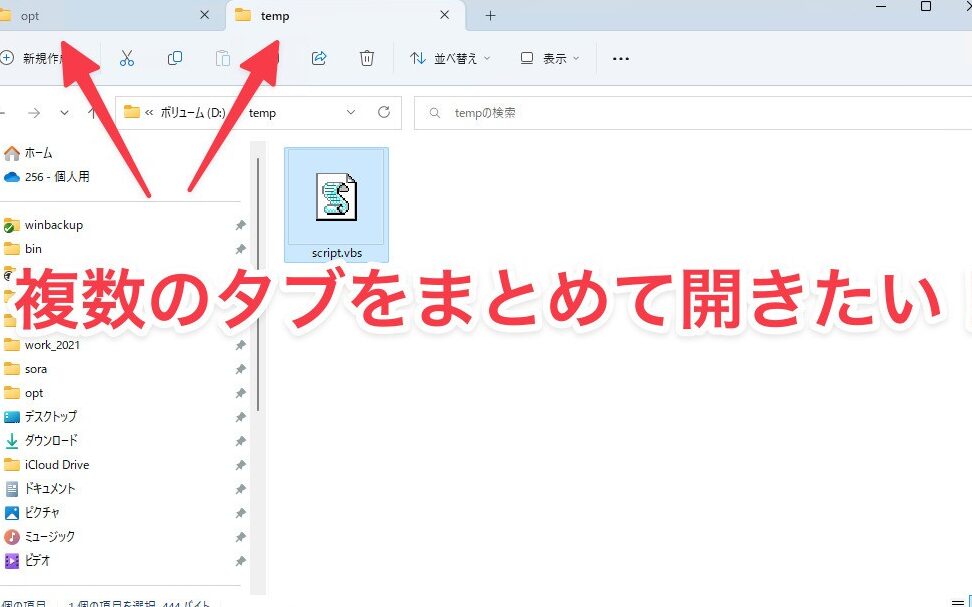
Windows 11を使っている私たちにとって、エクスプローラーを簡単に開く方法を知っておくことは非常に重要です。日常的にファイルやフォルダーを管理する際に、効率的にアクセスできる手段があれば作業がスムーズになりますよね。そこで、今回はWindows 11簡単にエクスプローラーを開くいくつかの方法をご紹介します。
Windows11のエクスプローラーとは
Windows 11のエクスプローラーは、ファイルやフォルダーの管理を効率的に行うための重要なツールです。このアプリケーションを使うことで、データへのアクセスが簡単になります。
エクスプローラーの基本機能
エクスプローラーは、以下の基本機能を提供します。
- ファイルの閲覧: 保存されたファイルやフォルダーを素早く閲覧できます。
- ファイルのコピーと移動: ドラッグ&ドロップ機能で、簡単にファイルの移動やコピーが可能です。
- 検索機能: 特定のファイルを迅速に見つけるための検索ボックスを利用できます。
- タグ付けと分類: ファイルにタグを付け、用途に応じて整理できます。
ユーザーは、この機能を利用してファイル管理を効率的に行えます。
エクスプローラーの重要性
エクスプローラーの重要性は明らかです。使いやすいインターフェースにより、ユーザーは簡単にデータを整理できます。
具体的には、以下の点で重要です:
エクスプローラーを開く方法
エクスプローラーを開く方法は多岐にわたり、作業の効率を大幅に改善できる。以下では、いくつかの便利な手段を紹介する。
タスクバーからの開き方
タスクバーを利用してエクスプローラーを開くには、次の手順を実行する。
- タスクバーを確認する。画面の下部にあるタスクバーを見つける。
- エクスプローラーアイコンをクリックする。通常はファイルフォルダーの形をしたアイコンで、これをクリックして開く。
ショートカットキーの利用
ショートカットキーを活用することで、すぐにエクスプローラーを開くことができる。
- キーボードを用意する。PCに接続されているキーボードを確認する。
- Windowsキーを押す。画面左下にWindowsのロゴが表示される。
- Eを押す。Windowsキーを押したままEキーを押すと、エクスプローラーが開く。
ファイルの右クリックメニューから
特定のファイルやフォルダーをエクスプローラーで表示するには、右クリックメニューを利用する。
- 対象ファイルを見つける。デスクトップまたはフォルダー内で目的のファイルを探す。
- 右クリックする。マウスを使って、見つけたファイルを右クリックする。
- 「エクスプローラーを開く」を選択する。表示されたメニューからこのオプションをクリックして再表示する。
Windows11の新機能とエクスプローラー
Windows 11には、エクスプローラー機能の向上により、ユーザーの体験を向上させる新機能が追加されています。これにより、ファイル管理がより簡単になり、作業の効率が高まります。
新しいデザインについて
新しいエクスプローラーには、洗練されたインターフェースが採用されています。このデザインは、視覚的に整理されたレイアウトと使いやすさを提供し、操作のスムーズさを実現します。重要な点として、以下の特徴があります。
このように、デザインが一新されることで、ユーザーの操作性が著しく改善されます。
便利な機能の紹介
エクスプローラーの便利な機能には、作業を効率化するための多くのツールがあります。その中でも特に注目すべきは、以下の機能です。
- 検索機能の強化: 階層を気にせず、すぐに目的のファイルを見つけることができる。
- ファイルのピン留め: よく使うフォルダーを簡単にアクセスできるようにする。
- 共有機能: ワンクリックでファイルを他のユーザーと共有できる。
エクスプローラーをカスタマイズする方法
エクスプローラーを自分好みにカスタマイズすることで、作業の効率を高められます。以下に、エクスプローラーの表示オプションやフォルダーの整理方法について説明します。
表示オプションの変更
エクスプローラーの表示オプションを変更することで、視認性を向上させられます。次の手順で設定を変更できます。
- エクスプローラーを開く。
- 画面上部の「表示」をクリックする。
- 「詳細表示」や「アイコン表示」を選択する。
- 必要に応じて「並べ替え」や「グループ化」のオプションを利用する。
- 「表示解除」をクリックし、不要な項目を非表示にする。
表示オプションをカスタマイズすれば、必要な情報をより早く見つけやすくなります。特に、フォルダーやファイルの数が多い場合、効果的です。
フォルダーの整理方法
フォルダーの整理はファイル管理において重要です。効果的にフォルダーを整理するための手順は次の通りです。
- エクスプローラーを開く。
- 目的のフォルダーを右クリックする。
- 「新しいフォルダー」を選択して、整理したいカテゴリー名を付ける。
- ファイルをドラッグ&ドロップで新しいフォルダーに移動する。
- 必要に応じて、「名前の変更」を使い、分かりやすい名前に変更する。
Conclusion
エクスプローラーを効果的に活用することで私たちの作業効率は大きく向上します。Windows 11の新機能やカスタマイズオプションを取り入れることで、よりスムーズにファイル管理ができるようになります。タスクバーやショートカットキーを使って迅速にエクスプローラーを開く方法も便利です。
これらのテクニックを実践することで、私たちのデジタル環境がさらに整い、必要な情報にすぐにアクセスできるようになります。これからもエクスプローラーを活用して、効率的な作業を実現していきましょう。