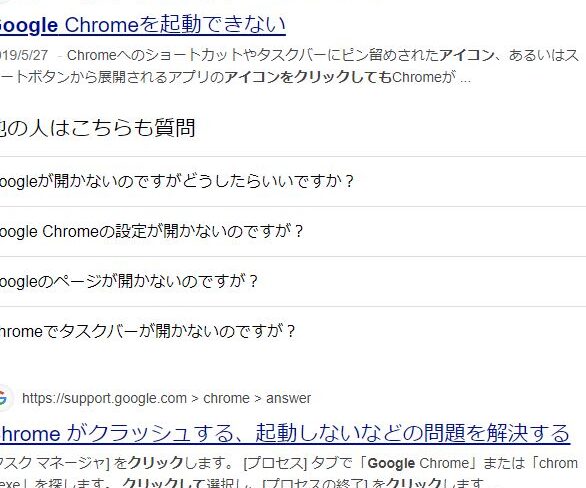
デスクトップのアイコンをクリックしても開かないとき、私たちは驚きや不安を感じることがあります。なぜこのようなことが起こるのでしょうか?この問題は、ソフトウェアの不具合や設定ミス、さらにはウイルス感染など、さまざまな要因が考えられます。私たちは、これらの原因を理解することで、問題を解決し、快適にパソコンを使えるようにしたいと思っています。
デスクトップのアイコンをクリックしても 開かない主な原因
デスクトップのアイコンがクリックしても開かない問題には、いくつかの主な原因が存在します。これらの原因を特定することで、適切な対処法を見つけることができます。
ソフトウェアの不具合
ソフトウェアの不具合は、デスクトップアイコンが開かない原因の一つです。この場合、以下の手順を試してください。
- PCを再起動して、問題が解決するか確認します。
- 該当するアプリケーションを再インストールします。
- 最新のソフトウェアアップデートをインストールして、バグ修正を行います。
- 異常が発生しているプログラムを終了するために、タスクマネージャを開きます。
スペース不足
スペース不足も、アイコンが開かない原因になり得ます。ストレージの空き容量を確保しましょう。
- ストレージの使用状況を確認し、不要なファイルを削除します。
- 外部ストレージを接続して、データを移動します。
- ディスククリーンアップツールを使用し、空き容量を増やします。
システムの設定
- 設定メニューを開き、パーソナライズのオプションを確認します。
- デフォルトのアプリ設定を確認し、必要に応じて変更します。
- ユーザーアカウントの権限を見直して、適切な権限を付与します。
トラブルシューティングの手順
デスクトップのアイコンがクリックしても開かない場合、いくつかのトラブルシューティングの手順が役立ちます。以下のステップを試して問題を解決しましょう。
再起動を試みる
パソコンの再起動は、多くの問題を解決する基本的な手順です。以下の手順で再起動を行います。
- スタートメニューをクリックします。
- シャットダウンオプションを選択します。
- 再起動を選択します。
再起動後、デスクトップのアイコンを再度クリックし、問題が解決したか確認しましょう。
アンチウイルスソフトの確認
ウイルスやマルウェアが原因で、アイコンが開かない場合があります。この場合、アンチウイルスソフトを確認してスキャンを実施します。手順は以下の通りです。
- アンチウイルスソフトを起動します。
- フルスキャンを選択します。
- スキャンを開始し、その結果を待ちます。
- 脅威があれば、削除や隔離を行うします。
その他の解決策
デスクトップのアイコンがクリックしても開かない場合、他にも試せる解決策があります。以下の方法を順に試してみてください。
アイコンの再作成
- デスクトップを右クリックします。
- メニューから**「新規作成」**を選びます。
- **「ショートカット」**をクリックします。
- 開きたいアプリケーションへのパスを入力し、**「次へ」**をクリックします。
- ショートカットの名前を入力し、**「完了」**を選択します。
- 新しく作成したアイコンをクリックして開くか確認します。
システムの更新
- スタートメニューを開きます。
- **「設定」**を選びます。
- **「更新とセキュリティ」**をクリックします。
- **「Windows Update」**を選択します。
- 利用可能な更新があれば、**「更新のチェック」**をクリックします。
- 更新が見つかった場合、**「ダウンロードとインストール」**を選びます。
- 更新後、PCを再起動します。
まとめ
デスクトップのアイコンがクリックしても開かない問題は多くのユーザーが直面する悩みです。原因を特定し適切な対処法を実行することで、問題を解決できる可能性が高まります。私たちは、基本的なトラブルシューティングを行いながら、必要に応じてソフトウェアの再インストールやストレージの整理を行うことが重要だと感じています。また、ウイルス対策やシステムの更新も忘れずに行いましょう。これらの手順を実践することで、快適なデスクトップ環境を取り戻すことができるはずです。