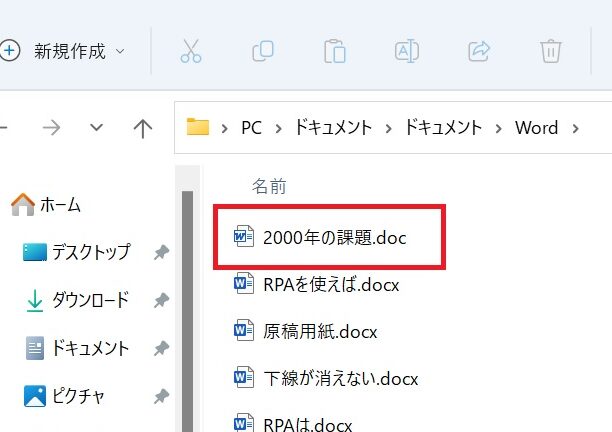
私たちが日常的に扱う文書の中で、docxファイルは特に多く使われています。この形式は、Microsoft Wordで作成された文書を保存するための標準的なフォーマットであり、ビジネスや学術の場で広く利用されています。しかし、時にはこのファイルを開く際にトラブルに直面することもあります。
docxファイルとは
docxファイルはMicrosoft Wordで作成された文書の標準的なフォーマットであり、多くのユーザーに広く利用されています。この形式は、文書の内容を圧縮し、XML(Extensible Markup Language)をベースとしているため、高い互換性と再利用性を持っています。たとえば、文書に画像やグラフ、テーブルを組み込むことが可能です。さらに、docxファイルは異なるプラットフォーム間でのやり取りが容易で、ビジネスや学術の場で特に重宝されています。
docxファイルの特徴
以下に、docxファイルの主な特徴を示します。
- 互換性: 多様なソフトウェアやデバイスで開くことができる。
- 圧縮技術: サイズが小さく、データ転送が迅速。
- XML構造: データの再利用や編集がスムーズ。
- マクロ対応: 自動化やカスタマイズが可能。
- 多様なフォーマット: テーブルや画像の埋め込みが容易。
docxファイルを開くための基本方法
docxファイルを開くには、いくつかの基本的な方法があります。これらの方法を使えば、手軽にファイルを表示し、内容を確認できます。
Microsoft Wordを使用する
Microsoft Wordを使用してdocxファイルを開く方法は以下の通りです。
- Microsoft Wordを起動します。
- 「ファイル」メニューをクリックします。
- 「開く」を選択します。
- 開きたいdocxファイルを選択します。
- 「開く」をクリックします。
上記の手順を踏むことで、docxファイルの内容をスムーズに確認できます。
オンラインツールの利用
オンラインツールを使用してdocxファイルを開く際の手順は次の通りです。
- ウェブブラウザを開きます。
- GoogleドライブやOneDriveなどのサービスにアクセスします。
- アカウントにサインインします。
- 「ファイルをアップロード」というオプションを選択します。
- アップロードしたいdocxファイルを選択します。
- ファイルをクリックして開きます。
他のソフトウェアでの開き方
docxファイルはMicrosoft Wordだけでなく、他のソフトウェアでも開ける。ここでは、LibreOfficeやGoogleドキュメントを利用した開き方を詳しく説明する。
LibreOfficeを利用する
LibreOfficeは無料で使用できるオフィススイートで、docxファイルを開くのに適している。次の手順に従おう。
- LibreOfficeをインストールする。公式サイトからダウンロードし、インストールを行う。
- LibreOffice Writerを起動する。アプリケーションのアイコンをクリックして開こう。
- 「ファイル」メニューを選択する。上部のメニューから「ファイル」をクリック。
- 「開く」を選択する。表示されたリストから「開く」をクリック。
- 開きたいdocxファイルを選ぶ。対象のファイルを探してクリックし、「開く」ボタンを押す。
これで、LibreOfficeでdocxファイルを表示できるようになる。
Googleドキュメントでの開き方
Googleドキュメントはオンラインでdocxファイルを開く便利なツールだ。以下の手順で操作を行おう。
- Googleドライブにアクセスする。ウェブブラウザからdrive.google.comに移動する。
- Googleアカウントでログインする。必要に応じて、アカウント情報を入力。
- 「新規」ボタンをクリックする。左上の「新規」ボタンを見つけてクリック。
- 「ファイルのアップロード」を選択する。ドロップダウンメニューから「ファイルのアップロード」を選ぶ。
- 開きたいdocxファイルを選ぶ。ファイル選択ダイアログで該当のファイルを探し、「開く」をクリック。
- アップロードが完了したら、ファイルをダブルクリックする。これでGoogleドキュメントでの表示が可能になる。
スマートフォンでのアクセス方法
docxファイルをスマートフォンで開くには、iOS及びAndroidデバイスそれぞれの手順を知っておくことが大切です。それぞれの方法を分かりやすく説明します。
iOSデバイスの利用
iOSデバイスでdocxファイルを開くには、以下の手順に従います:
- App Storeを開く。 ホーム画面でApp Storeのアイコンをタップします。
- Microsoft Wordアプリを検索する。 画面下部の検索アイコンをタップし、「Microsoft Word」と入力します。
- アプリをインストールする。 Microsoft Wordアプリを選択し、「入手」をタップしてダウンロードします。
- アプリを起動する。 インストール完了後、アイコンをタップしてMicrosoft Wordを開きます。
- docxファイルを選択する。 アプリ内の「ファイルを開く」オプションを使用し、開きたいdocxファイルを探します。
- 内容を確認する。 ファイルを選ぶと、自動的に文書が表示されます。
Androidデバイスの利用
Androidデバイスでdocxファイルを開くための手順は次の通りです:
- Google Playストアを開く。 ホーム画面でGoogle Playのアイコンを選択します。
- Microsoft Wordを検索する。 上部の検索バーに「Microsoft Word」と入力し検索します。
- アプリをインストールする。 Microsoft Wordのページにて「インストール」を選択します。
- アプリを開く。 インストール後、アプリをタップして起動します。
- ファイルを開く。 アプリ内部のメニューから「ファイルを開く」を選択し、docxファイルを探します。
- 文書を確認する。 選択したファイルが表示され、内容を読み取ることができます。
docxファイルを開く際の注意点
docxファイルを開くにあたり、以下の点に注意が必要です。これらの注意点を理解することで、スムーズに文書を扱えるようになります。
- 対応するソフトウェアの確認: Microsoft WordやLibreOffice、Googleドキュメントなど、docxファイルに対応したソフトウェアを確認します。
- 最新バージョンの使用: 使用するソフトウェアの最新バージョンを選ぶと、互換性や機能を最大限に活用できます。
- ファイルのダウンロード: docxファイルがインターネットからダウンロードされている場合、信頼できるサイトから取得しているか確認します。
- 保存形式の確認: 開こうとするdocxファイルが、他の形式から変換されていないかどうかを確認します。
- セキュリティ設定の確認: マクロやスクリプトが含まれたdocxファイルの場合、セキュリティ設定に注意し、不正なコンテンツを防ぎます。
- スマートフォンのアプリ: スマートフォンで開く際には、対応するアプリを事前にインストールしておきます。
- ファイルのプレビュー: 大きなファイルの場合、一部のソフトウェアではプレビュー機能を使って内容を確認できます。
Conclusion
私たちはdocxファイルの開き方やその特性について詳しく見てきました。このフォーマットは多くの場面で利用されておりその利便性は高いです。さまざまなソフトウェアやデバイスを使って簡単にアクセスできるため私たちの作業効率も向上します。
また注意点を理解することでより安全にファイルを扱えるようになります。これからもdocxファイルを活用し効率的な文書管理を目指していきましょう。