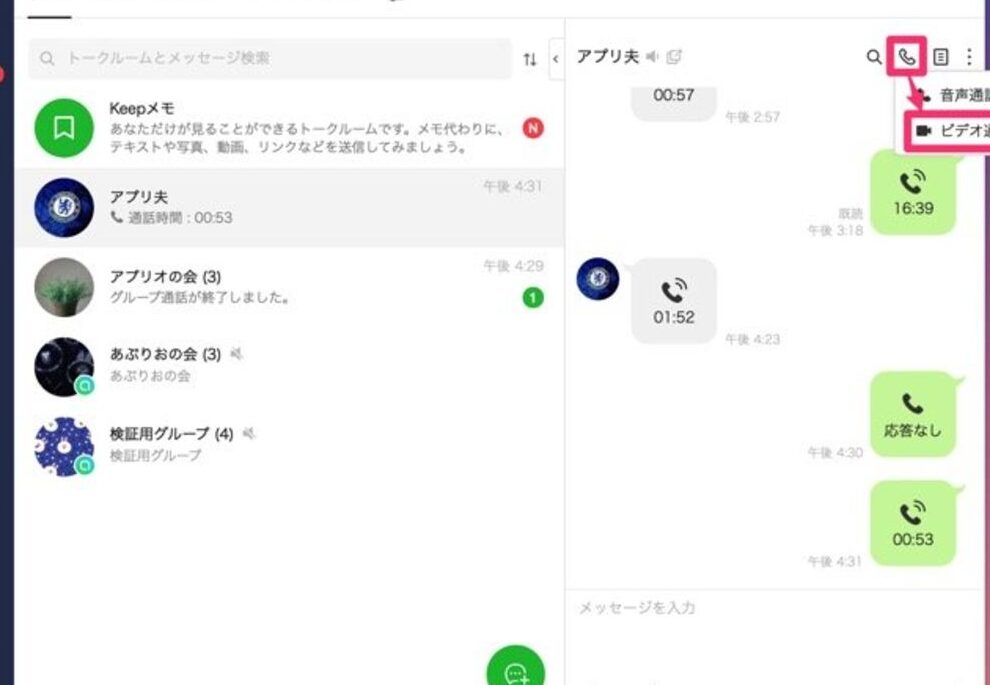
私たちが日常的に使っているLINE。友達とのコミュニケーションだけでなく、グループチャットや情報の共有にも欠かせないツールです。しかし、LINEの共有機能ってどうやって開くのか、迷ったことはありませんか?この疑問を解決するために、私たちは具体的な手順を詳しく解説します。
Line の共有とは?
Line の共有機能は、友達やグループとの情報交換を簡単に行える便利なツールです。この機能を使うことで、写真、動画、メッセージなどのコンテンツを素早く共有できます。以下に、Line の共有を開く手順を示します。
- Line アプリを開く。 ホーム画面から Line のアイコンをタップし、アプリを起動します。
- トーク画面を選ぶ。 共有したい相手やグループのトークルームを選択します。
- +ボタンをタップする。 トーク画面の下部にある「+」のアイコンを押します。
- 共有したいコンテンツを選択する。 写真やファイルなど、共有したいアイテムを選びます。
- 送信ボタンを押す。 選んだコンテンツをトークルームに送信するため、「送信」ボタンをタップします。
Line の共有を開く方法
スマートフォンでの手順
- LINEアプリを開く。 ホーム画面からアプリを探してタップします。
- トーク画面を選択する。 共有したい友達やグループのチャットを開きます。
- +ボタンにタップする。 トーク画面の下部にある+ボタンを見つけてください。
- 共有したいコンテンツを選択する。 写真、動画、またはメッセージから選びます。
- 送信ボタンを押す。 画面右下の送信ボタンをタップして、コンテンツを共有します。
パソコンでの手順
- LINEアプリを起動する。 デスクトップのアプリアイコンをダブルクリックします。
- トークを選択する。 左側のメニューから共有先のトークを選びます。
- クリップアイコンをクリックする。 メッセージ入力ボックスの上にあるクリップアイコンを探してください。
- 共有したいファイルを選択する。 開いたウィンドウでファイルをブラウズし、選択します。
- 送信ボタンを押す。 送信ボタンをクリックして、ファイルを共有します。
Line の共有を使うメリット
Lineの共有機能を使うことで、さまざまなメリットが得られます。以下に具体的な利点を示します。
- 迅速な情報共有が可能です。1つのメッセージで写真や動画を瞬時に送信できます。
- グループチャットでの効率的なコミュニケーションが実現します。友人や家族と同時に情報を交換できるので、すぐに反応を得られます。
- 多彩なコンテンツ形式に対応します。テキストメッセージだけでなく、音声メッセージやスタンプも共有可能です。
- セキュリティが強化されています。LINEでは、プライバシーを考慮した機能を提供しており、送信した情報は基本的に安全です。
- 使いやすいインターフェースにより、迷わず操作できます。直感的なデザインで、初心者でも簡単に利用できます。
Line の共有に関する注意点
Lineの共有機能を利用する時の注意点を押さえておくと、よりスムーズに情報をやり取りできます。以下のステップを参考にしてください。
- 友達やグループとの共有設定を確認する。相手がLINEの友達であることを確認し、適切なグループに応じた設定がされているかも確認しましょう。
- 共有するコンテンツのプライバシーに配慮する。共有する情報は、必ず相手にとって適切であるか再確認してください。
- インターネット接続が安定していることを確認する。特に大きなファイルを送信する場合、接続状況が重要です。
- 送信内容に誤りがないかチェックする。特にメッセージや画像の場合、送信前に内容を確認しましょう。
- 相手が受信できる形式で送信する。相手が使用している端末の対応状況も考慮に入れ、適したファイル形式で送信してください。
Conclusion
LINEの共有機能を使うことで私たちは友達やグループとのコミュニケーションをより効率的に行えます。手順もシンプルでスマートフォンやパソコンの両方から簡単に操作できるのが魅力です。迅速な情報のやり取りが可能になり多様なコンテンツを共有できるため、日常生活や仕事での活用が広がります。
ただしプライバシーやセキュリティに気を配ることも重要です。適切な設定や注意点を押さえながらLINEの共有機能を活用することで、より豊かなコミュニケーションを楽しみましょう。私たちの情報共有が一層スムーズになることを願っています。