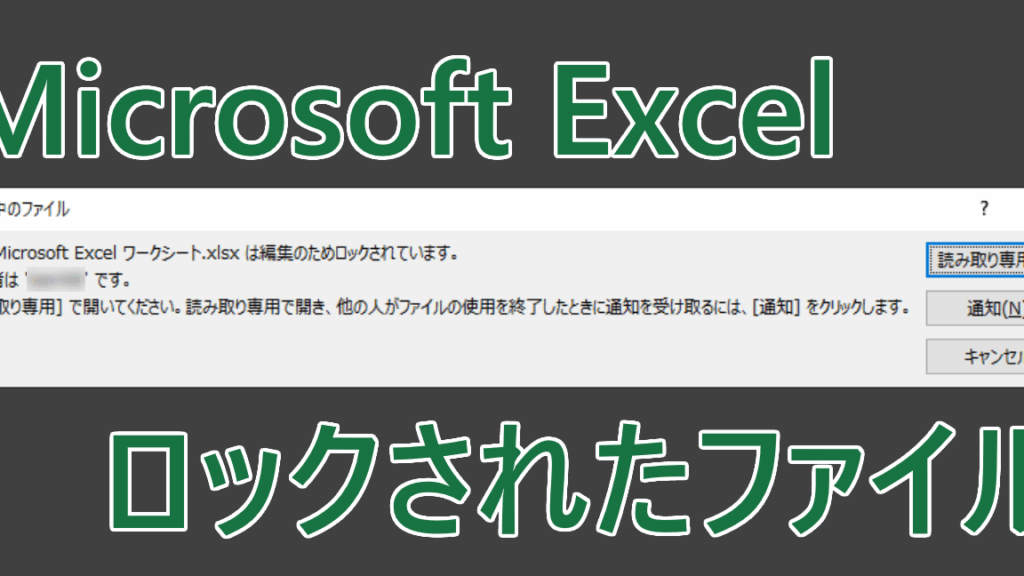
Excelを使っているときに、ファイルが開いているのに誰もいないという状況に直面したことはありませんか?この問題は、特にチームで共同作業をしているときに非常にイライラするものです。私たちがこの状況に直面したとき、解決策を見つけることが重要です。
Excel 使用中のファイル 誰も開いていないとは?
Excelで「ファイルが開いているのに誰もいない」という状況は、特に共同作業時によく起こります。この状態の原因と解決法を理解することは、チームの生産性を保つために重要です。
まず、ファイルが本当に開かれているのか確認します。次に、開かれているファイルを確認するプロセスを一つずつ進めていきます。以下はその手順です。
- Excelを起動します。 アプリケーションが正しく開いていることを確認します。
- ファイルメニューをクリックします。 表示されるメニューから「最近使用したファイル」を選択します。
- 該当ファイルの状態を確認します。 「開いています」と表示された場合、それが問題のファイルです。
- タスクマネージャーを開きます。 Windowsの場合は「Ctrl + Shift + Esc」を押します。
- プロセスリストからExcelを探します。 該当するExcelプロセスを選択します。
- 「タスクの終了」を選択します。 これでファイルが解放される可能性があります。
- 再度Excelを開きます。 ファイルを確認し、利用可能であるかチェックします。
解決方法
Excel使用中に「ファイルが開いているのに誰もいない」と表示された場合、いくつかの解決策があります。以下の手順を参考に、問題を解決していきましょう。
Excelの再起動
- Excelを終了します。
- タスクマネージャーを開きます。
- Excelのプロセスが残っている場合、右クリックして「タスクの終了」を選択します。
- 再度Excelを起動します。
- 問題のファイルを再度開いてみます。
これで、ファイルが解放されている場合があります。
タスクマネージャーの利用
- Ctrl + Shift + Escキーを押してタスクマネージャーを開きます。
- 「プロセス」タブを選択します。
- リストからExcelを見つけます。
- Excelのプロセスを右クリックし、「タスクの終了」をクリックします。
- 再度Excelを起動して、ファイルを開きます。
これにより、残っているプロセスが終了し、ファイルが正常に開ける場合があります。
他のユーザーへの確認
- 共同作業しているメンバーに連絡します。
- そのファイルを他のメンバーが開いているか確認します。
- もし開いている場合、使用が終わったら知らせてもらうよう依頼します。
- ファイルを閉じてもらった後、再度自分で開きます。
予防策
ファイルが開いているのに誰もいない状況を避けるための予防策を講じることが重要です。適切な管理と定期的なバックアップにより、問題の発生を未然に防ぐことができます。
定期的なバックアップ
定期的なバックアップはデータ保護に欠かせません。次の手順で行ってみましょう。
- バックアップのスケジュールを決める。 例えば、毎週または毎月の頻度で行うと良いでしょう。
- クラウドストレージを利用する。 Google DriveやDropboxなどのサービスを活用し、ファイルを安全に保存します。
- 外部ハードディスクにコピーを保存する。 手元に物理的なバックアップがあると安心です。
- バックアップの状態を定期的に確認する。 ファイルが正しく保存されているか、アクセスできるか確認します。
ファイルアクセスの管理
ファイルアクセスを適切に管理することも重要です。以下のステップを実行してみてください。
- 共有設定を見直す。 誰がファイルにアクセスできるのか、定期的に確認します。
- 作業中のファイルにはロック機能を利用する。 他の人が同時に編集できないように設定しましょう。
- 共同作業をする場合は、連絡を密にする。 誰がファイルを開いているかを把握し、適切なタイミングで作業します。
- 変更履歴を有効にする。 誰が何を変更したのかを追跡できるように設定しましょう。
Conclusion
私たちがExcelを使用する際に直面する「ファイルが開いているのに誰もいない」問題は、共同作業の効率を妨げる大きな障害です。この問題を解決するための手順を知っておくことは、私たちの業務を円滑に進めるために欠かせません。適切な対策を講じることで、ファイルの管理が容易になり、チーム全体の生産性が向上します。
今後は、定期的なバックアップやファイルアクセスの管理を徹底し、問題の発生を未然に防ぎましょう。これにより、より良い共同作業の環境を整えることができるはずです。私たちの知識と対策を活用して、ストレスのないExcelライフを楽しみましょう。