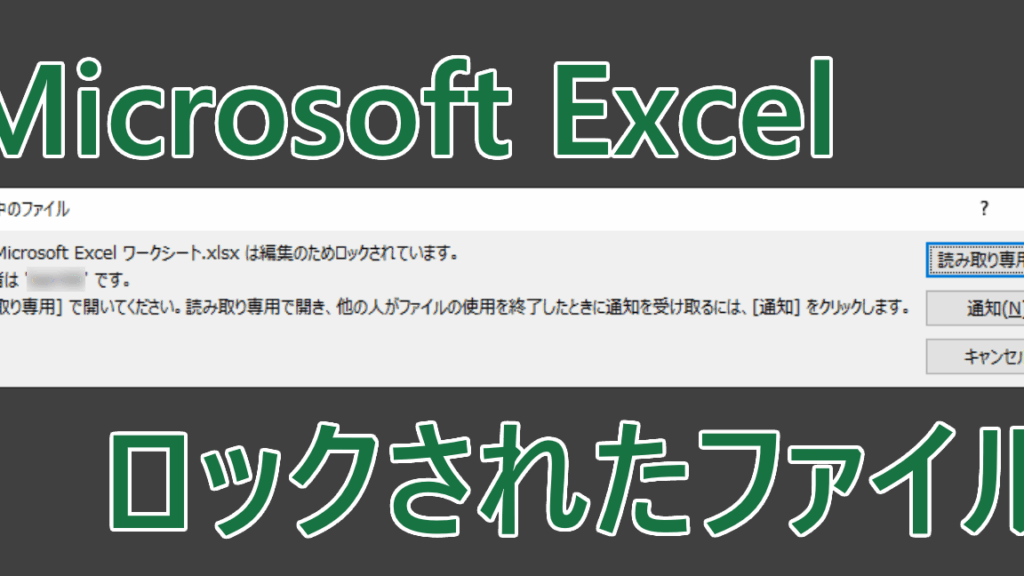
私たちがパソコンやスマートフォンを使っているとき、時折「誰も開いてないのに読み取り専用」というメッセージに遭遇することがあります。この状況は、特に急いでいるときに非常にイライラしますよね。どうしてこのようなことが起こるのでしょうか?私たちが直面するこの謎を解き明かすことで、問題の根本を理解し、解決策を見つける手助けになります。
誰も開いてないのに読み取り専用とは
「誰も開いてないのに読み取り専用」とは、ファイルを開こうとした際に表示されるメッセージです。このメッセージは、特定の状況でファイルが他のプロセスやユーザーによってロックされている場合に表示されます。この制約により、ファイルの編集ができず、読み取り専用モードに制限されます。
この問題の主要な原因を理解することが、解決策を見つける第一歩です。例えば、以下の理由が考えられます。
- 他のプログラムによるロック
ファイルを使用中の他のアプリケーションが存在すること。
- ネットワークドライブの接続問題
ネットワーク上のファイルが接続されていない、またはアクセス権が制限されている場合の影響。
- ファイルの属性設定
ファイル自体が「読み取り専用」に設定されていること。
- ソフトウェアのバグ
使用中のアプリケーションに不具合が生じている場合。
このようなケースが多く見られ、私たちの作業が妨げられることもあります。次のステップを試すことで、問題解消へ向けた対策を講じられます。
解決策を試す手順
- アプリケーションの確認。 他のプログラムがファイルを開いていないか確認する。
- 全てのプログラムを終了。 関連するアプリケーションをすべて終了させて、再度試みる。
- ファイルの属性をチェック。 ファイルのプロパティを開き、「読み取り専用」のチェックを外す。
- 再起動する。 コンピュータを再起動することで、ロックが解除される場合がある。
- バックアップを取る。 データが失われないように、ファイルのバックアップを作成する。
構造と機能
「誰も開いてないのに読み取り専用」は、ファイルにアクセスする際の重要なメッセージです。このメッセージは、特定の条件下で発生し、私たちの作業を妨げることがあります。以下に、このメッセージが示す構造と機能について詳述します。
ファイルの可視性
ファイルの可視性は、エラーの原因として重要な要素です。この可視性は、特定のプロセスやユーザーがファイルをロックすることで影響を受けます。
- ファイルを開く: まず、アクセスしたいファイルを開きます。
- タスクマネージャを開く: Ctrl + Shift + Escを押してタスクマネージャを開きます。
- プロセスを確認する: 開いているアプリケーションやプロセスを確認します。
- 関連プロセスを終了する: ロックされていると思われるプロセスを選択し、「タスクの終了」をクリックします。
- ファイルにアクセスする: 再度ファイルを開きます。
読み取り専用の仕組み
読み取り専用の設定は、ファイルの変更を防ぐ機能です。この設定が適用されると、ファイルが意図せずロックされることがよくあります。
- ファイルのプロパティを開く: 対象のファイルを右クリックし、「プロパティ」を選択します。
- 属性を確認する: 「全般」タブで、「読み取り専用」のチェックボックスを確認します。
- チェックを外す: チェックが入っている場合は、外します。
- 適用をクリックする: 「適用」をクリックして設定を保存します。
- ファイルに再アクセスする: 再度ファイルを開き、正常にアクセスできるか確認します。
一般的な利用シーン
「誰も開いてないのに読み取り専用」というメッセージは、特定の状況で頻繁に発生します。これらのシーンでは、ファイル管理やデータ共有を行う上での注意点が見えてきます。
データ共有の安全性
データ共有時には、ファイルが他のユーザーにロックされることがあります。そのため、以下の手順で安全性を確認できます。
- ファイルのアクセス権を確認する。 すべてのユーザーが適切な権限を持っているか確認してください。
- システムのログをチェックする。 誰がファイルを開いているか、常に把握しましょう。
- ファイルのロック状態を調べる。 タスクマネージャーで関連プロセスを確認し、必要に応じて終了させます。
- データのバックアップを取る。 ファイルの変更があった場合に備え、定期的にバックアップを行いましょう。
事故防止の役割
- 「読み取り専用」の設定を確認する。 ファイルのプロパティで設定を見直してください。
- 使用していないプログラムを終了する。 不必要なアプリケーションを閉じることで、ロックのリスクを減らせます。
- ファイルを直接編集しない。 特に共有ファイルの場合は、必ず安全な方法で編集してください。
- 定期的にシステムのアップデートを行う。 ソフトウェアのバグを防ぎ、最新の機能を利用することができます。
問題点と解決策
「誰も開いてないのに読み取り専用」というエラーメッセージは、多くのユーザーが直面する問題です。このセクションでは、問題点を確認し、具体的な解決策を探ります。
読み取り専用の制約
読み取り専用属性はファイルが変更されないように保護する機能です。私たちはこの属性が原因でファイルへのアクセスが制限されることに気付きました。以下の点に留意する必要があります:
- プログラムの確認:ファイルを開いている未終了のプログラムをチェックします。
- プロパティの確認:ファイルのプロパティを開き、読み取り専用のチェックボックスがオフになっているか確認します。
- ネットワーク障害:ネットワーク経由でアクセスしている場合、接続の安定性を確認します。
- ソフトウェアの更新:ソフトウェアのバージョンが最新であることを確認します。
これらのポイントを踏まえ、問題を特定できるかもしれません。
代替手段の検討
もし上記の方法で解決できない場合、次の代替手段を試すことが推奨されます。これらは問題解決に役立つ場合があります。
- ファイルをコピー:ファイルを新しい場所にコピーし、別のファイルとして保存します。
- タスクマネージャの使用:タスクマネージャを開き、関連するプロセスを終了させます。
- 再起動:コンピュータを再起動し、システムの状態をリフレッシュします。
- バックアップの利用:バックアップデータを使用して、問題が発生したファイルを復元します。
今後の展望
今後の展望として、私たちは「誰も開いてないのに読み取り専用」という問題に対する理解を深め、解決策をさらに充実させることが重要であると考えています。以下に、具体的なアプローチを示します。
- 技術の進歩を活用する:新しいソフトウェアやアップデートを通じて、問題解決に役立つ機能が追加されることがあります。最新の技術を積極的に利用することで、エラー発生のリスクを低減できます。
- ユーザー教育を促進する:ファイル管理やデータ共有に関する意識を高めるための教育プログラムを実施します。ユーザーがファイルの取り扱いに自信を持てるよう、継続的な情報提供を行います。
- コミュニティの支援を強化する:専門的なフォーラムやネットワークを通じて、ユーザー同士が情報を共有できる環境を整えます。これにより、迅速なトラブルシューティングが可能になります。
- 改善案件を見極める:利用状況やエラーメッセージに基づいて、頻発する問題を優先的に解決します。具体的なデータを収集し、その分析に基づいて方針を策定します。
- フィードバックを反映する:利用者からの意見を取り入れ、製品やサービスの改善に努めます。実際の使用例に即した解決策を模索し、製品の質を向上させます。
Conclusion
「誰も開いてないのに読み取り専用」というメッセージは、私たちの作業効率を妨げる厄介な問題です。原因を理解し適切な対策を講じることで、ファイルへのアクセスをスムーズにすることができます。私たちは、これらの解決策を活用し、日常の業務を円滑に進めるための知識を深めていくことが重要です。
今後もこの問題に対する理解を深め、技術の進歩を活用して、より良いファイル管理環境を築いていきましょう。私たちの学びを通じて、エラーを減らし、自信を持って作業を進められるように努めていきます。