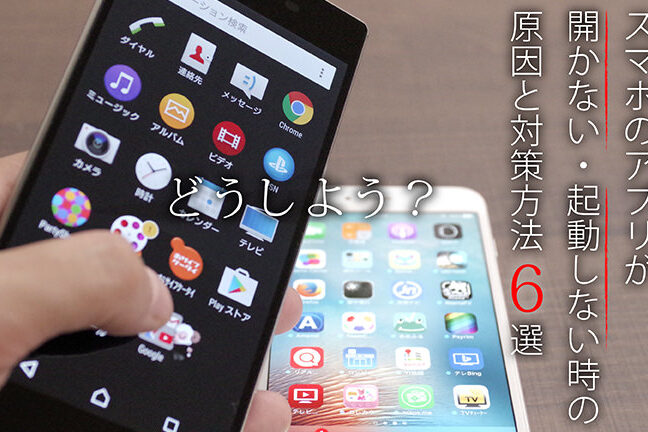
アプリをインストールしたのに、なぜか開かないことがありますよね。私たちもそんな経験をしたことがあります。**インストールしたアプリが開かないのはなぜ**という疑問を持つ方は多いでしょう。この問題は、様々な要因が絡んでいるため、解決策を見つけるのが難しいこともあります。
アプリが開かない一般的な理由
アプリを開けない問題には、いくつかの一般的な理由があります。これらの理由を理解することで、問題を解決しやすくなります。以下にいくつかの主要な要因を示します。
不完全なインストール
アプリが開かない主な理由の一つは、不完全なインストールです。この問題は、昨今の多くのユーザーが経験しています。以下の手順で、アプリを再インストールしてみましょう。
- アプリをアンインストールする: 設定メニューから該当のアプリを選択し、アンインストールします。
- キャッシュをクリアする: 設定メニューのストレージ内から、キャッシュを削除します。
- アプリを再インストールする: アプリストアから該当のアプリを再ダウンロードします。
- アプリを開く: インストールしたアプリを開き、機能を確認します。
互換性の問題
- デバイスのOSを確認する: 設定メニューから、現在のOSバージョンを確認します。
- アプリの要件をチェックする: アプリの説明ページで、必要なOSバージョンやデバイス要件を確認します。
- アップデートを行う: 必要に応じて、OSやデバイスのファームウェアをアップデートします。
- 互換性のあるアプリを探す: 必要な機能を持つ他のアプリを代わりに利用します。
デバイスの設定
デバイスの設定がアプリの動作に影響を及ぼす場合があるため、確認が重要です。以下のポイントを順に確認しましょう。
ソフトウェアの更新
- 設定アプリを開く。
- 「ソフトウェア更新」をタップする。
- 最新のアップデートがあるか確認する。
- 必要に応じてアップデートをダウンロードし、インストールする。
- デバイスを再起動する。
これにより、アプリの互換性向上が期待できます。
ストレージの確認
- 設定アプリを開く。
- 「ストレージ」を選択する。
- ストレージの使用状況を確認する。
- 空き容量が不足の場合、不要なアプリやファイルを削除する。
- アプリを再度開いてみる。
アプリのトラブルシューティング
アプリが開かない問題を解決するための手順を以下に示します。具体的な対応を取ることで、問題の解消が期待できます。
キャッシュのクリア
アプリのキャッシュが原因で動作しないことがあります。この場合、キャッシュをクリアする手順を実行します。
- 設定アプリを開く。
- 「アプリ」または「アプリケーション管理」を選択する。
- 問題のあるアプリを見つけ、タップする。
- 「ストレージ」オプションを選択する。
- 「キャッシュをクリア」ボタンをタップする。
- 確認メッセージが表示されたら「OK」をタップする。
これでキャッシュがクリアされ、アプリが正常に動作する可能性があります。
アプリの再インストール
アプリが開かない場合、再インストールが有効です。以下の手順を実行して、アプリを再インストールします。
- ホーム画面から問題のアプリを長押しする。
- 表示されたメニューから「アンインストール」を選択する。
- Google Playストア(またはApp Store)を開く。
- 検索バーにアプリの名前を入力し、検索する。
- アプリが表示されたら、「インストール」ボタンをタップする。
- インストール完了後、アプリを開いて確認する。
ユーザーの体験
アプリが開かない問題は多くのユーザーに影響を与える。具体的な体験が解決のヒントになることがある。
実際の事例
- あるユーザーは、新しいゲームアプリをインストールしたが、アプリを開くとすぐにクラッシュしてしまった。この場合、インストールの際にエラーが発生した可能性がある。
- 別のユーザーは、インストールしたアプリがデバイスのOSと互換性がないために開けなかった。このユーザーは、アプリの要件を確認し、対応するOSにアップデートした結果、問題が解決した。
- また、あるユーザーはストレージ不足が原因でアプリが正常に動作しなかった。不要なファイルを削除して空き容量を作ったことで、無事にアプリを使えるようになった。
解決策の共有
以下の手順でアプリが開かない問題を解決できる。ここで、簡単に実行できる方法を示す。
- デバイスの再起動を行う。これだけで一時的な不具合が解消できることがある。
- アプリをアンインストールする。不要なキャッシュやデータが含まれている可能性がある。
- キャッシュをクリアする。設定から該当アプリを選び、ストレージオプションでキャッシュをクリアする。
- アプリを再インストールする。Google PlayストアやApp Storeから最新バージョンをダウンロードする。
- デバイスのOSを確認し、アップデートを実施する。アプリが最新の要件に合致するようにするため。
- ストレージの空き容量を確認する。必要に応じて不要なアプリやファイルを削除する。
まとめ
アプリが開かない問題は多くのユーザーが直面する共通の悩みです。私たちが提案した解決策を試すことで、問題解決の手助けになるでしょう。特にインストールのやり直しやデバイスの設定確認は重要です。
また、ストレージの管理やOSのアップデートも忘れずに行いましょう。こうした対策を実践することで、アプリがスムーズに動作する可能性が高まります。私たちはこれらの方法を通じて、アプリの利用体験を向上させることができると信じています。