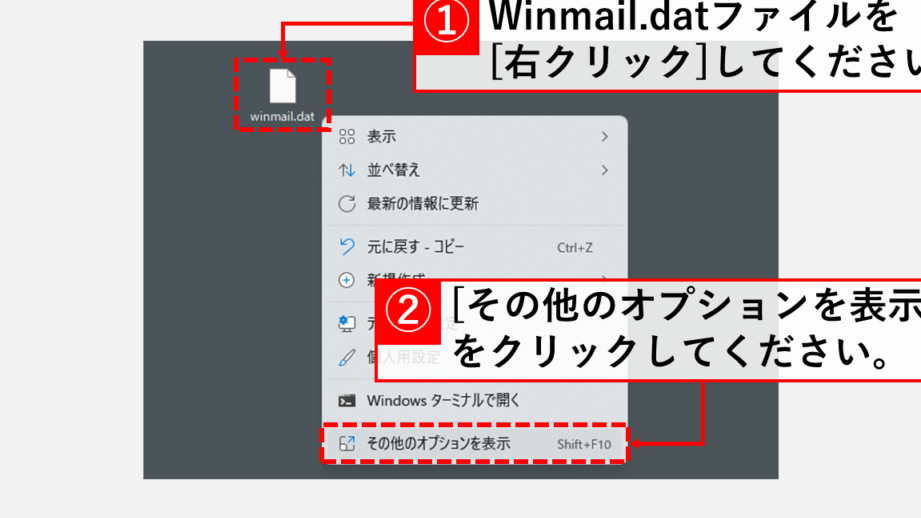
メールのやり取りをしていると、時々「winmail.dat」という謎のファイルが添付されていることがあります。このファイル、実はMicrosoft Outlookが生成するもので、他のメールクライアントでは正しく表示できないことが多いんです。私たちは、そんな困った状況に直面したことがある人も多いのではないでしょうか。
Winmailの概要
「winmail.dat」は、Microsoft Outlookによって生成されるファイルで、Outlook以外のメールクライアントでは表示できないことが多いです。このファイルには、カスタムフォーマットのメッセージやリッチテキスト形式(RTF)のデータが含まれています。多くのユーザーがこのファイルに悩まされています。
Winmailとは何か
Winmailは、Outlookがメールを送信する際に特定のフォーマットで添付されるファイルです。このファイルは、主にタスクや予定、連絡先などの情報を含みますが、受信者が対応できるソフトウェアを使用していない場合、正しく開くことができません。その結果、受信者は内容にアクセスできず、煩わしい状況になることがあります。
利用されるシーン
Winmailは、次のようなシーンで利用されることが一般的です:
- ビジネスメール – 企業内でのタスクやイベントの共有時。
- 個人の連絡 – 家族や友人との間で日程調整を行う際。
- 特定のフォーマット – リッチテキスト形式(RTF)を用いたメールが送信される場合。
Winmailの開き方
Winmail.datファイルを開くための手順を以下に示します。このファイルは特定のソフトウェアがないと内容を表示できません。必要なソフトウェアを事前にインストールしましょう。
必要なソフトウェア
Winmail.datを開くために、以下のソフトウェアを用意します。
- Winmail Reader – 無料で使用できるアプリで、winmail.datファイルを簡単に開ける。対応はWindowsとMac。
- Winmail Opener – このソフトも無料で、Windows上で動作する。インターフェースがシンプル。
- TNEF’s Enough – Mac専用のアプリで、winmail.datファイルの抽出が可能。
これらのソフトウェアは、どれも手軽に利用でき、信頼性も高いです。
手順の詳細
次に、Winmail.datファイルを開く手順を示します。
- インストールしたソフトウェアを起動する。
- Winmail.datファイルを選択し、ドラッグ&ドロップでソフトウェアに追加する。
- 読み込みボタンをクリックし、ファイルの内容を表示する。
- 必要に応じて、表示された内容をコピーや保存をする。
Winmailファイルの管理
Winmailファイルの管理は、ビジネスや個人の交流において重要です。特に、適切に開けない場合にストレスが増すことがあります。以下に、winmailファイルの適切な管理方法について詳しく説明します。
ファイルの保存
winmail.datファイルを開いた後、必要な内容を保存する手順を明確にします。
- ファイルを選択する:表示された内容の中から、保存したい情報を選びます。
- コピーをする:選択した情報を右クリックして「コピー」を選びます。
- 新しいファイルを作成する:適切なフォルダを開き、右クリックして「新規作成」を選びます。
- ファイルの名前を付ける:ファイル名を入力し、形式(例:txtまたはdocx)を選択します。
- ペーストする:新しいファイルを開いて、右クリックして「貼り付け」を選びます。
- 保存する:ファイルメニューから「保存」を選び、完了を確認します。
他の形式への変換
- 変換ソフトをダウンロードする:信頼性のある変換ツール(例:TNEF’s Enough)をインストールします。
- ソフトを開く:インストール後、ソフトを起動します。
- ファイルをロードする:winmail.datファイルをソフトにドラッグ&ドロップします。
- 形式を選ぶ:希望する出力形式を選択します(例:PDFやTXT)。
- 変換開始:変換ボタンを押して、処理が完了するのを待ちます。
- 結果を確認する:変換後のファイルを指定した場所で確認します。
よくある問題と解決策
winmail.datファイルを開く際に直面する問題は多様です。以下に、一般的な原因とそれに対応する解決策を示します。
開かない場合の原因
- 不適切なソフトウェア: 一部のメールクライアントは、winmail.datファイルを正しく扱えないことがあります。
- ファイルの破損: 添付ファイルが破損していると、正常に開けないことがあります。
- 古いバージョン: 使用しているソフトウェアが古い場合、新しい形式のファイルに対応できないことがあります。
- セキュリティソフトの干渉: セキュリティソフトウェアがファイルの読み込みを妨げることがあります。
トラブルシューティング方法
- ソフトウェアをチェック
winmail.datファイル対応の信頼性の高いソフトウェア(例: Winmail Readerなど)をインストールします。
- ファイルを再ダウンロード
破損の可能性を排除するために、送信者にお願いして再度ファイルを送信してもらいます。
- ソフトウェアの更新
お使いのアプリケーションの最新バージョンを確認し、更新します。
- セキュリティ設定を確認
セキュリティソフトウェアの設定を見直し、winmail.datファイルの読み込みを許可します。
- 別のデバイスを試す
他のデバイスでファイルを開いてみることで、問題の特定ができます。
Conclusion
winmail.datファイルの取り扱いは難しいと感じることが多いですが正しい手順を踏むことでスムーズに開くことができます。私たちは信頼性の高いソフトウェアを利用し必要な情報を簡単に取り出すことができます。またファイルの管理方法やトラブルシューティングも理解しておくことで、今後のメールのやり取りがより効率的になります。これらの知識を活用してビジネスや個人のコミュニケーションを円滑に進めていきましょう。