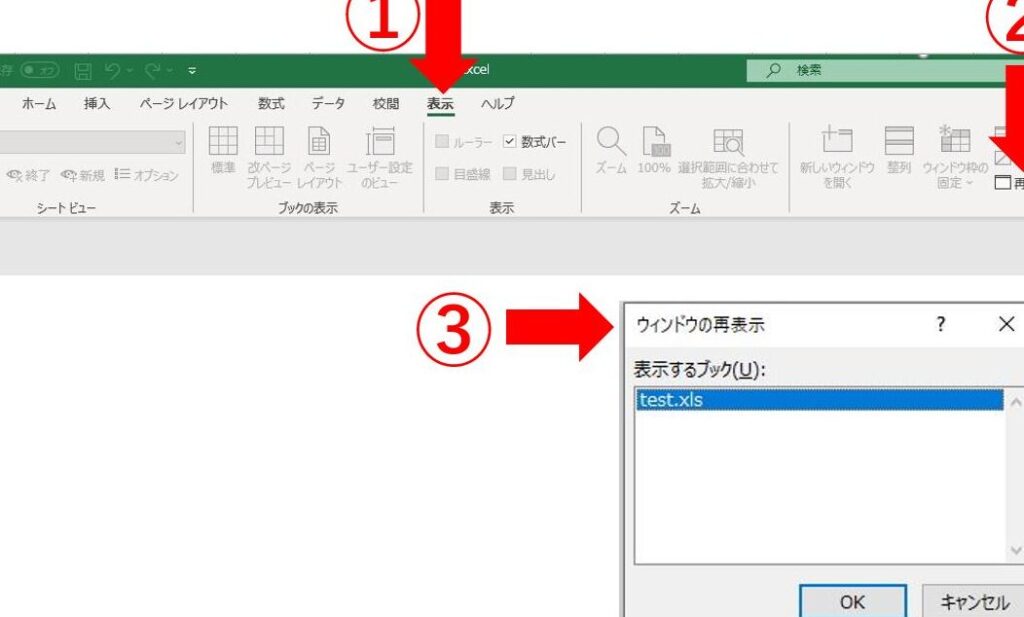
Excelを開いても何も表示されないと、困った経験はありませんか?私たちもその問題に直面したことがあります。この現象は、特に大切なデータを扱っているときに、非常にストレスを感じるものです。原因はさまざまで、設定の問題からソフトウェアの不具合まで、多岐にわたります。
Excel 開いても何も表示されないの原因
Excelを開いて何も表示されない現象は、さまざまな要因が考えられます。ここでは、主にソフトウェアの問題とシステムの設定に関して詳しく解説します。
ソフトウェアの問題
Excelのソフトウェアに関連する問題が発生することがあります。これらの問題は、以下の要因によって引き起こされることが多いです。
- ソフトウェアの不具合: Excelのバージョンにバグが存在する場合、表示不良が発生することがある。
- アドインの影響: 不適切なアドインが原因で、Excelが正しく機能しないことがある。
- ファイルの破損: 開こうとしているExcelファイルが損傷していると表示されないことが多い。
- アップデートの不足: ソフトウェアが最新でない場合、互換性の問題を引き起こすことがある。
システムの設定
- ディスプレイ設定: モニターの設定が適切でない場合、表示が正常に行われないことがある。
- 解像度の問題: 解像度が正しく設定されていないと、Excelの表示に影響が出ることがある。
- ウィンドウズの設定: システムの更新や設定変更が必要な場合もある。
- 互換モード: Excelが互換モードで開かれている場合、表示に問題が起きることがある。
解決策
Excelが開いても何も表示されない問題に対する解決策を以下に示します。これらの手順を順に実行することで、問題の解決が期待できます。
再起動とアップデート
- Excelを完全に閉じる
Excelが開いている場合、全てのウィンドウを閉じます。
- パソコンを再起動する
オペレーティングシステムを再起動します。これにより、一時的な不具合が解消されることがあります。
- Excelのアップデートを確認する
最新のアップデートが適用されているか確認します。必要に応じて、アップデートをインストールします。
- 再度Excelを起動する
アップデート後、Excelを再度起動し、問題が解決されているか確認します。
セーフモードでの起動
- Excelをセーフモードで起動する
Windowsキー + Rを押し、「ファイル名を指定して実行」ダイアログが開いたら、excel /safeと入力してOKをクリックします。
- 問題の確認
セーフモードでExcelが正常に表示されるか確認します。表示される場合、アドインが原因である可能性があります。
- アドインの無効化
セーフモードが正常であれば、アドインマネージャーを開き、アドインを一つずつ無効にして問題の原因を特定します。
- 通常モードでの起動
アドインを無効にした後、通常モードに戻り、Excelを起動して再度確認します。
予防策
Excelが開いても何も表示されない問題を避けるための予防策について説明します。設定やメンテナンスを行うことで、問題の発生を減らせます。
ツールの設定
適切な設定を行うことで、表示の問題を未然に防げます。以下の手順を試してください。
- Excelを起動します。 メニューバーの「ファイル」をクリックして設定メニューを開きます。
- 「オプション」を選択します。 新しいウィンドウが表示されるまで待ちます。
- 「詳細設定」を選択します。 設定画面をスクロールしてカテゴリを見つけてください。
- 「ハードウェア グラフィック アクセラレーションを無効にする」をチェックします。 これにより、表示に関する問題が減少する場合があります。
- 「OK」をクリックします。 設定を保存してウィンドウを閉じます。
定期的なメンテナンス
- 定期的にソフトウェアの更新を確認します。 新しい機能や修正が含まれていることが多いためです。
- 不要なアドインを無効にします。 アドインが原因で不具合が発生することがあります。
- ファイルのバックアップを行います。 トラブルが発生した際に、データを保護できます。
- ウイルス対策ソフトを使用してスキャンを行います。 マルウェアが原因で表示されないことがあります。
- 定期的にパソコンの再起動を行います。 更新や設定変更後の不具合を解消します。
まとめ
Excelが開いても何も表示されない問題は非常に煩わしいですが解決策を知っていれば安心です。私たちは適切な手順を踏むことで、この問題を迅速に解消できることを理解しています。定期的なメンテナンスや設定の見直しが大切でありこれにより問題を未然に防ぐことが可能です。
また何かトラブルが発生した際には、焦らずに冷静に対処することが重要です。私たちの提案を参考にして、Excelを快適に利用できる環境を整えていきましょう。