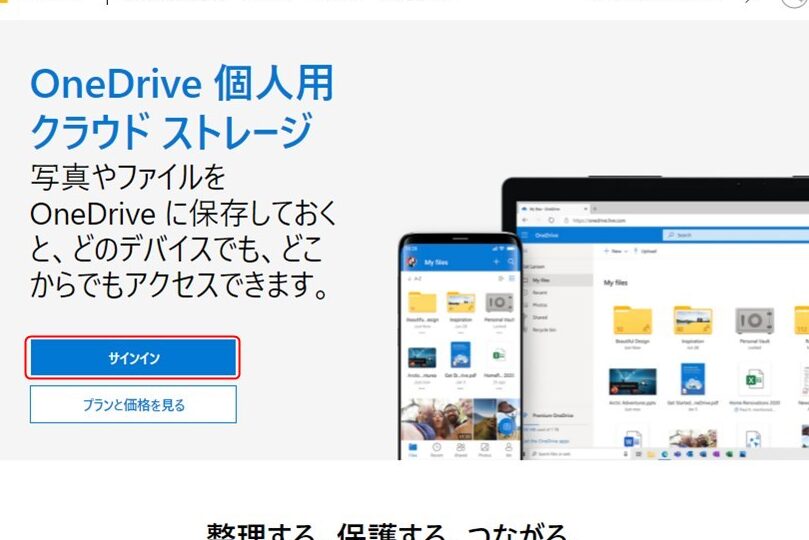
私たちの日常生活に欠かせないクラウドストレージ、**ワンドライブ どこから開く**という疑問を持つ方も多いでしょう。特に、外出先や異なるデバイスからファイルにアクセスしたいときに、その方法を知っていることは非常に重要です。ワンドライブは、使い方がシンプルでありながら、私たちのデータ管理を便利にしてくれます。
ワンドライブの基本情報
ワンドライブは、Microsoftが提供するクラウドストレージサービスです。私たちはこのサービスを利用して、どこからでもファイルにアクセスできる利便性を享受しています。ワンドライブの基本機能には、ファイルの保存、共有、同期があります。特に、異なるデバイス間でのデータ管理が簡単です。
利用する前に知っておくべきポイントがいくつかあります。
- アカウントの作成が必要です。 Microsoftのアカウントを持っていない場合、まずは無料で作成します。
- アプリをインストールします。 Windows、macOS、iOS、Android用のワンドライブアプリをそれぞれのデバイスにインストールします。
- ログインを行います。 作成したアカウントを使って、アプリにログインします。
- ファイルをアップロードします。 アプリを開き、ファイルをドラッグ&ドロップすることで簡単にアップロード可能です。
- 共有設定を行います。 ファイルを選択し、右クリックから「共有」を選択して他のユーザーと共有できます。
ワンドライブの開き方
ワンドライブにアクセスする方法は複数あります。それぞれの方法を詳しく見てみましょう。
デスクトップアプリからのアクセス
- Microsoftの公式サイトにアクセスします。
- 「ダウンロード」を選択し、ワンドライブのデスクトップアプリをインストールします。
- インストールが完了したら、アプリを開きます。
- Microsoftアカウントでログインします。
- 必要なファイルをブラウズし、目的のファイルを選択します。
ウェブブラウザからのアクセス
- 任意のウェブブラウザを開きます。
- URLバーに「onedrive.live.com」と入力してアクセスします。
- Microsoftアカウントでログインします。
- ファイル一覧から必要なファイルを選択します。
- ファイルを表示またはダウンロードします。
モバイルアプリからのアクセス
- スマートフォンのアプリストアを開きます。
- 検索バーに「ワンドライブ」と入力します。
- アプリをダウンロードしてインストールします。
- アプリを開き、Microsoftアカウントでログインします。
- アプリ内で目的のファイルにアクセスします。
よくある問題と対処法
ワンドライブの利用にあたって、ユーザーが直面する可能性のある一般的な問題とそれに対する対処法を以下に示します。これらの手順を実行することで、スムーズにワンドライブを利用できるようになります。
アクセスできない場合
アクセスに関する問題が発生した場合、以下の手順を試みてください。
- インターネット接続を確認する。接続が不安定な場合、ワンドライブにアクセスできないことがあります。
- アプリまたはブラウザを再起動する。しばらく待ってから再度試してください。
- サインイン情報を確認する。ユーザー名とパスワードが正しいか確認してください。
- アカウントの状態を確認する。Microsoftアカウントが利用可能であることを確認してください。
- アプリやブラウザを最新の状態にアップデートする。古いバージョンでは問題が発生する場合があります。
- サービスのステータスを確認する。Microsoftの公式サイトでサービスの稼働状況をチェックしてください。
データの同期問題
- 同期の設定を確認する。ワンドライブの設定で同期が有効になっていることを確認してください。
- ストレージの空き容量を確認する。十分な空き容量がないと、同期は正常に行われません。
- インターネット接続を確認する。接続が不安定な場合、データの同期に影響を及ぼします。
- アプリケーションの再起動を行う。アプリをクローズしてから再度開いて、同期が進行するか確認します。
- 特定のファイルを再アップロードする。問題が起こったファイルを手動で再アップロードしてください。
- サポートに連絡する。問題が解決しない場合は、Microsoftサポートに問い合わせてください。
ワンドライブを活用するためのヒント
ワンドライブをより効果的に活用するためのステップを以下に示します。ただ機能を知るだけでなく、実際に活用するために必要な手順を理解しておくことが重要です。
- Microsoftアカウントを作成する。 公式サイトにアクセスして、新規アカウントを作成しましょう。
- ワンドライブアプリをインストールする。 デスクトップやモバイル端末にアプリをインストールします。
- アプリにログインする。 作成したMicrosoftアカウントを使って、アプリにログインします。
- ファイルをアップロードする。 アプリを開き、画面上のアップロードボタンから必要なファイルを選択します。
- 共有設定を行う。 アップロードしたファイルの右クリックメニューから、「共有」を選択し、共有リンクを生成します。
- 他のデバイスでもアクセスする。 同じアカウントでログインすれば、他のデバイスからでも簡単にファイルにアクセスできます。
- ファイルの整理をする。 フォルダを作成し、関連するファイルをグループ化して整理しましょう。
- 同期の設定を確認する。 デバイス間でファイルが自動的に同期されるように設定を確認します。
結論
ワンドライブは私たちのデータ管理を一層便利にしてくれる強力なツールです。さまざまなデバイスから簡単にアクセスできるため、外出先でも安心してファイルを利用できます。Microsoftアカウントを作成しアプリをインストールすることで、私たちはすぐにその利便性を享受できるでしょう。
また、問題が発生した際にも具体的な対処法が用意されているため、スムーズに利用を続けられます。これからもワンドライブを活用して、私たちのデジタルライフをより快適にしていきましょう。