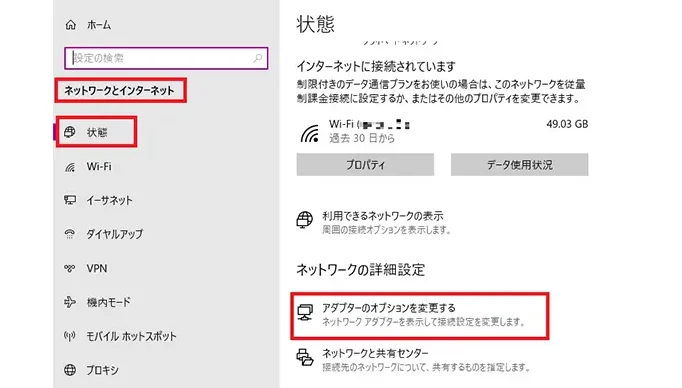
私たちの生活に欠かせないインターネット。しかし、Wi-Fiに繋がっているのにインターネットが開かないと、どうしてもイライラしてしまいますよね。この問題は私たちが日常的に直面するもので、原因はさまざまです。接続状況が良好でも、なぜかウェブページが表示されない場合、何が問題なのかを理解することが重要です。
Wifiが繋がっているのにインターネットが開かない理由
Wifiが接続されていてもインターネットが開かない原因はいくつかあります。以下の手順を参考にして、問題を特定し解決しましょう。
- ルーターを再起動する。電源を切り、数秒待ってから再度入れます。これにより、一時的な接続の問題が解消されることがあります。
- デバイスを再起動する。使用中のスマートフォンやパソコンを再起動します。これにより、デバイスの設定がリセットされ、接続問題が解決することがあります。
- ネットワーク設定を確認する。設定メニューでWifi接続状況を確認し、接続されているSSIDが正しいかチェックします。
- IPアドレスの設定を確認する。自動取得に設定されているか確認し、手動設定が必要な場合は適切な設定を行います。
- インターネットプロバイダーに問い合わせる。プロバイダー側で障害が発生している可能性があるため、サポートに連絡して確認します。
- ファイアウォールやセキュリティソフトの設定を見直す。これらがインターネット接続に影響を及ぼしている場合があります。
ネットワーク接続の確認
ネットワーク接続を確認することで、インターネットの問題を特定・解決できる。ここでは、特にルーターとデバイスの再起動について詳しく説明する。
ルーターの再起動
ルーターの再起動は、ネットワークの問題を解決するための基本的な手段。以下のステップを実行して、ルーターを再起動しよう。
- ルーターの電源ケーブルをコンセントから抜く。
- 数秒待ってから、再度電源ケーブルを接続する。
- ルーターのLEDランプが点灯するまで待つ(通常、1〜2分)。
- ルーターが復旧したら、デバイスをWi-Fiに再接続する。
デバイスの再起動
- デバイスの電源ボタンを長押しして、電源オプションを開く。
- 「再起動」または「シャットダウン」を選択する。
- 終了後、数秒待ってから電源を入れる。
- デバイスが起動したら、再度Wi-Fiに接続する。
IPアドレスの問題
IPアドレスの問題は、Wi-Fiに接続しているのにインターネットが開かない原因の一つです。IPアドレスの設定を確認することで、接続のトラブルを解決できます。
DHCP設定の確認
- ルーターの管理画面にアクセスします。
ルーターのIPアドレスをブラウザに入力し、ログインします。
- 「ネットワーク設定」または「DHCP設定」を見つけます。
メニューの中から該当するセクションを探します。
- DHCPが有効になっていることを確認します。
DHCPが無効の場合、修正が必要です。
- IPアドレスの配布範囲を確認します。
使用しているデバイスに適切なアドレスが割り当てられるようにします。
- 設定を保存し、ルーターを再起動します。
保存した後、ルーターを再起動して変更を反映させます。
手動設定の変更
- デバイスのネットワーク設定を開きます。
携帯電話やPCの設定メニューに移動します。
- Wi-Fiネットワークを選択します。
接続中のネットワークを選んでください。
- 「IP設定」を選択します。
自動的な設定から手動設定に変更します。
- 適切なIPアドレスを入力します。
同じネットワーク内の他のデバイスと重複しないアドレスを選びます。
- サブネットマスクやゲートウェイの設定を追加します。
一般的には、サブネットマスクは255.255.255.0、ゲートウェイはルーターのIPです。
- 設定を保存して、接続を確認します。
DNS設定の影響
Wi-Fiに繋がっているにもかかわらずインターネットが開かない原因の一つに、DNS設定の問題が挙げられます。DNS(Domain Name System)は、ウェブサイトの名前をIPアドレスに変換する役割を担っています。DNSの設定やキャッシュが正しくないと、ウェブページにアクセスできなくなります。以下に、DNS設定を確認し、問題を解決する手順を示します。
一般的なDNSサーバー
一般的に利用されるDNSサーバーには、以下のようなものがあります。
- Google Public DNS
- アドレス:
8.8.8.8と8.8.4.4
- Cloudflare DNS
- アドレス:
1.1.1.1と1.0.0.1
- OpenDNS
- アドレス:
208.67.222.222と208.67.220.220
このような信頼できるDNSサーバーを設定することで、インターネット接続が改善されることがあります。
DNSキャッシュのクリア
DNSキャッシュが正しく更新されていないと、過去の情報が残って接続に影響を与えることがあります。以下の手順でDNSキャッシュをクリアできます。
- Windowsの場合
– «スタート»をクリックし、«cmd»を検索します。 - コマンドプロンプトを右クリックし、«管理者として実行»を選択します。
- 以下のコマンドを入力します
– «ipconfig /flushdns»。 - Enterを押し、完了メッセージが表示されるのを確認します。
- macOSの場合
– «ターミナル»アプリを開きます。 - 以下のコマンドを入力します
– «sudo killall -HUP mDNSResponder»。 - パスワードを入力し、Enterを押します。
ソフトウェアの影響
ソフトウェアの設定や問題も、Wi-Fiが接続されていてもインターネットが開かない原因となることがあります。ここでは、特にセキュリティソフトとブラウザに関する設定を詳しく解説します。
セキュリティソフトの設定
私たちが使っているセキュリティソフトが原因で、インターネットにアクセスできないことがあります。設定を調整するためには、以下の手順を実行します。
- セキュリティソフトを開く。 デスクトップアイコンをダブルクリックするか、スタートメニューからアクセスします。
- 設定メニューに移動する。 「設定」または「オプション」タブをクリックします。
- ネットワーク保護設定を確認する。 「ファイアウォール」や「ネットワーク保護」に関連する設定を見つけます。
- インターネット接続を許可する。 必要なアプリやブラウザがブロックされていないか確認し、ブロックされている場合は許可します。
- 設定を保存し、セキュリティソフトを再起動する。 変更を適用するために必ず再起動します。
ブラウザの問題
- ブラウザを開く。 使用しているブラウザのアイコンをクリックします。
- 設定メニューを表示する。 右上のメニューアイコンをクリックし、「設定」を選択します。
- キャッシュとクッキーを削除する。 「プライバシー」や「セキュリティ」セクションからキャッシュとクッキーを削除します。
- 拡張機能を確認する。 無効にしたり削除したりすることで、問題となる拡張機能を特定します。
- ブラウザを再起動する。 設定変更後にブラウザを再起動して、変更を適用します。
Conclusion
Wi-Fiに繋がっているのにインターネットが開かない問題は非常にフラストレーションが溜まりますが私たちには解決策があります。ルーターやデバイスの再起動からIPアドレスやDNS設定の確認まで多くの手順を試すことで問題を解消できる可能性が高まります。特にセキュリティソフトの設定やブラウザのキャッシュも見直すことが重要です。
これらの対策を講じることで私たちは快適なインターネット環境を取り戻すことができるでしょう。問題が解決しない場合はプロバイダーへの問い合わせも忘れずに行いましょう。私たちの生活に欠かせないインターネットをしっかりと活用していきましょう。