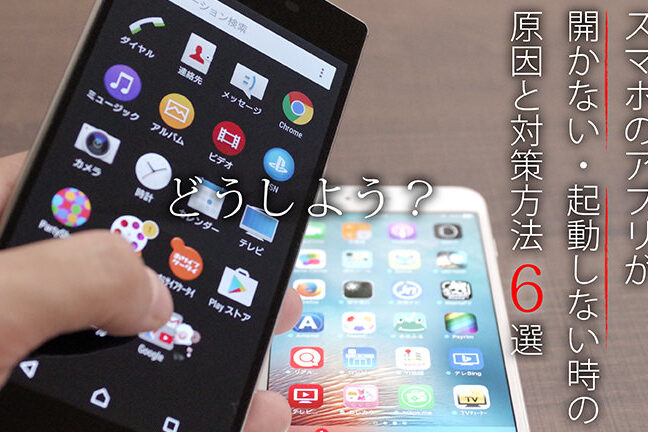
私たちの日常生活はアプリに依存していますが、時にはアプリが開かないという厄介な問題に直面することがあります。この問題に直面したとき、私たちは何が原因なのか、どうやって解決できるのか気になりますよね。アプリが正常に動作しない理由は多岐にわたりますが、まずは基本的な要因を理解することが重要です。
アプリが開かないのはなぜ
アプリが開かない原因は多岐にわたります。以下の手順を踏むことで、問題を特定し、解決することができます。
- デバイスの再起動を行う。多くの場合、再起動によって一時的な不具合が解消されます。
- アプリのアップデートを確認する。最新のバージョンがある場合、アップデートを適用することでバグ修正が行われます。
- ストレージの空き容量を確認する。十分な空き容量がないとアプリが正常に動作しないことがあります。必要に応じて不要なファイルを削除してください。
- ネットワーク接続を確認する。Wi-Fiやモバイルデータが正常かをチェックします。接続が不安定な場合、再接続してみましょう。
- アプリのキャッシュをクリアする。設定メニューからキャッシュのクリアを選択することで、アプリの動作が改善することがあります。
- デバイスの設定をリセットする。設定変更が原因でアプリが開かない場合、設定を初期化すると解決することがあります。
- サポートに問い合わせる。これらの手順で解決しない場合、アプリ開発者のサポートに連絡し、具体的な問題に対するアドバイスを求めます。
一般的な原因
アプリが開かない原因は多岐にわたる。このセクションでは、いくつかの一般的な原因を詳しく見ていく。
デバイスの互換性
デバイスの互換性は、アプリが正常に動作するための重要な要素です。新しいアプリが古いデバイスではサポートされていないことがあります。具体的には、次のステップを実行して確認します。
- 使用しているデバイスのモデルを確認します。
- アプリの公式サイトで推奨環境を探します。
- 必要なOSバージョンと比べます。
- 互換性がない場合は、デバイスのアップグレードを検討します。
ソフトウェアのバージョン
- デバイス設定からソフトウェアの更新を確認します。
- 利用可能なアップデートがあれば、インストールします。
- アプリ自体も最新バージョンに更新します。
- 更新後に再起動し、アプリを再度起動します。
ネットワーク接続の問題
アプリが開かない一因として、ネットワーク接続の問題が同じくらい重要です。接続が不安定だとアプリは正常に動作しません。以下に、ネットワーク接続を確認するための手順を示します。
Wi-Fiの状態
- Wi-Fiを確認する
設定アイコンをタップして、Wi-Fiがオンになっているか確認します。
- 接続状況をチェックする
Wi-Fiネットワークの名前をタップし、接続されているか確認します。
- 信号強度を確認する
Wi-Fi信号のアイコンをチェックし、弱い場合はルーターに近づいてみます。
- ルーターの再起動を行う
Wi-Fiが不安定な場合、ルーターの電源を切り、再度入れ直します。
- ネットワーク設定をリセットする
設定から「ネットワーク設定」を選び、「リセット」を実行します。
モバイルデータの使用
- モバイルデータを確認する
設定メニューを開き、モバイルデータがオンになっているかチェックします。
- データ接続状況を確認する
ステータスバーを見て、モバイルデータが接続中か確認します。
- 信号強度を確認する
シグナルアイコンを目視し、必要であれば移動します。
- データ制限を確認する
設定メニューでデータ使用量を確認し、制限に達していないか確認します。
- 機内モードをチェックする
機内モードがオンになっていると、モバイルデータは使用できません。オフにします。
設定の確認
アプリの動作に問題がある場合、設定の確認が必要です。適切な設定がなければ、アプリが正しく開かないことがあります。
アプリの権限
アプリが適切に機能するには、必要な権限が与えられていることが大切です。以下の手順で権限を確認します。
- 設定アプリを開く。
- 「アプリ」または「アプリと通知」を選択する。
- 問題があるアプリを探し、タップする。
- 「権限」を選択する。
- 必要な権限が有効になっているか確認する。
- 無効な権限があれば、有効にする。
キャッシュとデータのクリア
- 設定アプリを開く。
- 「アプリ」または「アプリと通知」を選択する。
- 対象のアプリを探し、タップする。
- 「ストレージ」または「ストレージとキャッシュ」を選択する。
- 「キャッシュをクリア」をタップする。
- 「データをクリア」をタップし、確認する。
トラブルシューティングの手順
アプリが開かない問題を解決するための手順を以下に示します。具体的な手順に従って、問題を特定し、修正を試みましょう。
再起動の重要性
アプリが開かない場合、まず試すべきはデバイスの再起動です。再起動は、システム全体をリフレッシュし、動作不良を解消するための効果的な手段です。以下の手順を実行してください。
- デバイスの電源ボタンを長押しする。 通常、電源ボタンは側面または背面にあります。
- 表示されるメニューから「再起動」を選択する。 確認を求められたら、再起動を選びます。
- デバイスが完全に再起動するのを待つ。 数秒から数分かかる場合があります。
- 再起動後、アプリを再度起動して確認する。 正常に動作するかどうかを確認します。
アプリの再インストール
- デバイスのアプリ一覧を開く。 ホーム画面から「設定」や「アプリ」セクションに移動します。
- 該当するアプリを選択する。 アプリのリストから、問題のあるアプリを探します。
- 「アンインストール」を選択する。 確認を求められたら、削除を承認します。
- アプリストアを開く。 Google PlayストアやApple App Storeにアクセスします。
- 検索バーでアプリを探す。 削除したアプリの名前を入力します。
- 「インストール」を選択する。 アプリを再インストールします。
- インストールが完了するのを待つ。 アプリがデバイスに追加されるまで待ちます。
- アプリを開いて動作を確認する。 正常に開くかチェックします。
結論
アプリが開かない問題は私たちの日常生活において非常にストレスを感じる要因です。しかし問題の原因を理解し適切な対策を講じることで多くの場合解決できます。デバイスの再起動やアプリのアップデートなどの基本的な手順を実行することで多くの問題が解消されることが多いです。
またネットワーク接続やデバイスの互換性も重要な要素です。これらの確認を怠らずに行うことでアプリの動作をスムーズに保つことができます。私たちが紹介した手順を参考にしながら問題解決に取り組んでいきましょう。