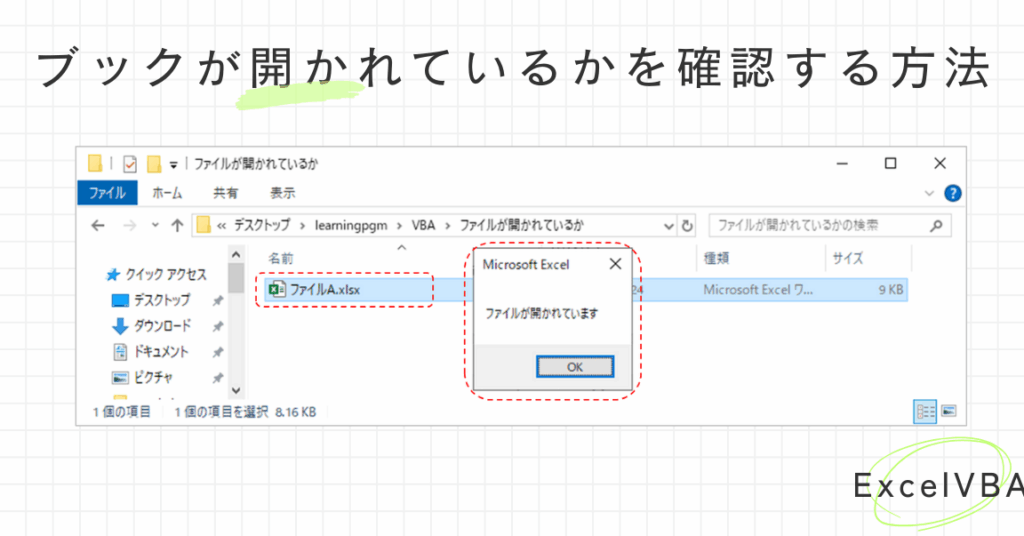
私たちが日々の業務で利用するVBA(Visual Basic for Applications)は、ExcelやAccessなどのアプリケーションを自動化する強力なツールです。しかし、時にはファイルがすでに開いているかどうかを確認する必要があります。「VBA ファイル 開いているか」という問題は、業務の効率を左右する重要なポイントです。ファイルが開いている状態で作業を進めると、エラーが発生する可能性が高まります。
VBA ファイルを開いているかの確認方法
VBAを使ってファイルのオープン状態を確認することができます。以下の手順に従って、Excel VBAでファイルが開いているかどうかを確認しましょう。
Excel VBAでの確認手法
- VBAエディタを開く。 Excelを開いたら、Alt + F11キーを押してVBAエディタにアクセスします。
- 新しいモジュールを挿入する。 挿入メニューから「標準モジュール」を選択して、新しいモジュールを作成します。
- 次のコードを入力する。 開いているファイルをチェックするためのコードをコピーして、モジュールに貼り付けます。
- コードを実行する。 F5キーを押すことで、実行します。
ファイルオープン状態のチェック
以下のコードを使用して、特定のファイルが開いているかどうかを確認できます。
Function IsFileOpen(filePath As String) As Boolean

Dim fileNum As Integer

On Error Resume Next

fileNum = FreeFile()

Open filePath For Input Lock Read As #fileNum

Close fileNum

IsFileOpen = (Err.Number <> 0)

Err.Clear

End Function
VBA コードの実例
VBAを使って特定のファイルが開いているかの確認方法を示します。この手法は、エラーを防ぎ業務を円滑に進める上で重要です。
開いているファイルの識別
以下のステップで、特定のファイルが開いているかどうかを確認するVBAコードを作成します。
- Excelを開き、VBAエディタを起動します。 Alt + F11を押すと、VBAエディタが表示されます。
- 新しいモジュールを挿入します。 メニューから「挿入」→「モジュール」を選択します。
- Function IsFileOpen(fileName As String) As Boolean
- エラーハンドリングの効果をテストします。 開いているファイルや移動したファイルで確認します。
VBA 開いているファイルの活用方法
VBAを使って開いているファイルを管理する方法には、いくつかの効率的な手順があります。以下に、具体的なステップを示します。
- VBAエディタを開く。 Excelを起動し、Alt + F11を押してVBAエディタにアクセスします。
- 新しいモジュールを挿入する。 メニューから「挿入」を選び「モジュール」をクリックします。
- コードを入力する。 以下のコードを入力します。
Function IsFileOpen(fileName As String) As Boolean

Dim fil As Integer

On Error Resume Next

fil = FreeFile()

Open fileName For Input Lock Read As #fil

Close fil

IsFileOpen = (Err.Number <> 0)

On Error GoTo 0

End Function
- ファイル名を呼び出す。 確認したいファイル名を引数として関数を呼び出します。
- 結果を確認する。 例えば、開いているか確認したいファイルのパスを指定して結果を表示します。
この手法によって、ファイルのオープン状態を事前にチェックできます。また、エラー処理を実装することで、より堅牢なプログラムにすることが可能です。たとえば、以下のようにエラーハンドリングを追加します。
Function IsFileOpen(fileName As String) As Boolean

On Error Resume Next

Dim fil As Integer

fil = FreeFile()

Open fileName For Input Lock Read As #fil

IsFileOpen = (Err.Number <> 0)

If IsFileOpen Then

MsgBox fileName & " はすでに開いています。"

End If

Close fil

Err.Clear

On Error GoTo 0

End Function
効率的なファイル管理
エラーを避けるために、ファイルのオープン状態を確認するための手順を以下に示します。この手順はシンプルで、誰でも実行可能です。
- VBAエディタを開きます。 Excelの場合、Alt + F11キーを押すことで、VBAエディタが表示されます。
- 新しいモジュールを挿入します。 エディタのメニューから「挿入」を選び、「モジュール」をクリックします。
- 関数を記述します。 以下のコードを入力します。
Function IsFileOpen(fileName As String) As Boolean

Dim fileNum As Integer

On Error Resume Next

fileNum = FreeFile()

Open fileName For Input Lock Read As #fileNum

Close fileNum

IsFileOpen = (Err.Number <> 0)

On Error GoTo 0

End Function
- ファイル名を指定します。 この関数を使う際には、対象のファイル名を引数として指定してください。
- 関数を実行します。 たとえば、メッセージボックスで結果を確認したい場合、次のように入力します。
Sub CheckFileStatus()

Dim filePath As String

filePath = "C:pathtoyourfile.xlsx"

If IsFileOpen(filePath) Then

MsgBox "ファイルは開いています。"

Else

MsgBox "ファイルは開いていません。"

End If

End Sub
- 実行結果を確認します。 以上の手順を実行した後、メッセージボックスでファイルのオープン状態を確認できます。
- エラーハンドリングを追加します。 必要に応じて、さらに堅牢な処理を実装してください。エラーが発生した場合に備えて、適切なメッセージを表示するコードを追加することがポイントです。
Conclusion
VBAを活用してファイルのオープン状態を確認することは業務の効率化において非常に重要です。私たちが提供した手法やコードを使うことでエラーを未然に防ぎ、スムーズな作業環境を実現できます。
エラーハンドリングを含む堅牢なコードを実装することで、より安心して業務を進めることが可能です。ファイル管理の効率を高めるために、ぜひこれらのテクニックを活用してみてください。私たちの知識と経験が、皆さんの業務に役立つことを願っています。