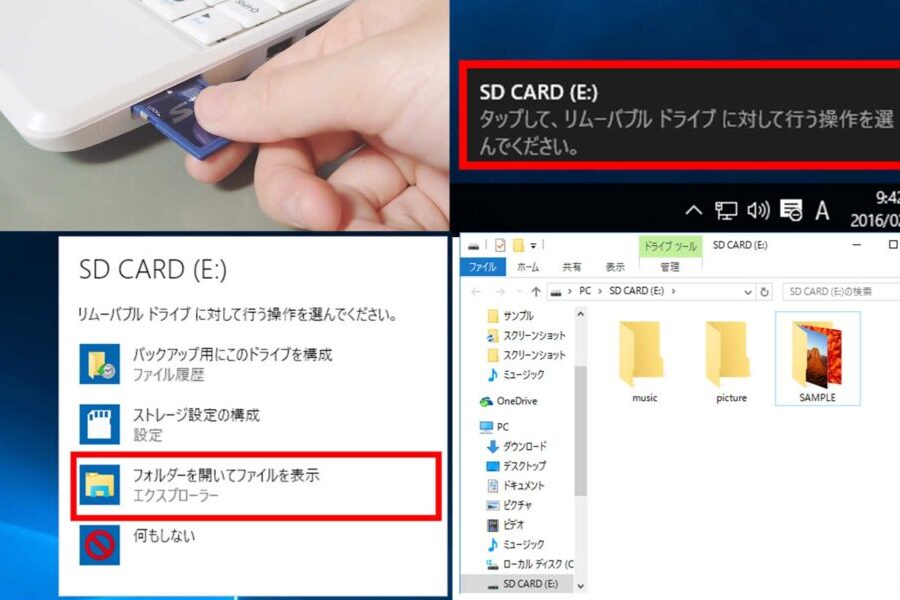
私たちが日常的に使うデジタルデバイスには、欠かせない存在のSDカード。でも、SDカード どこから開くのか、意外と分からないことが多いですよね。特に新しいデバイスを手に入れたときや、初めてSDカードを使うときは、どこからアクセスすればいいのか迷ってしまいます。
SDカードの基本知識
SDカードは、デジタルデバイスにおいてデータの保存や移動に欠かせないアイテムです。特に、スマートフォンやカメラなどで頻繁に使用されます。
SDカードとは
SDカードとは、Secure Digitalカードの略称で、高速なデータ保存が可能な小型のメモリーカードです。私たちは、SDカードを利用して写真、音楽、動画など様々なデータを保存できます。以下の特徴があります。
- 容量:通常、2GBから1TBまでの容量があります。
- 互換性:多くのデバイスと互換性があります。
- 持ち運び:軽量でコンパクトなため、持ち運びが便利です。
SDカードの種類
SDカードにはいくつかの種類があります。それぞれ異なる機能や特性を持ち、用途に応じて選択できます。以下に主要な種類を示します。
- SDカード:基本的なモデルで、容量が小さめ。
- SDHCカード:4GBから32GBの容量を持ち、高速な転送が可能。
- SDXCカード:32GBから2TBまでの大容量、最新のデータ規格に対応。
- microSDカード:小型のSDカード、特にスマートフォンやタブレットで使用。
SDカードの読み込み方法
SDカードへのアクセスは簡単で、デバイスによって異なる手順があります。ここでは、パソコンとスマートフォンからのアクセス方法を説明します。
パソコンからのアクセス
パソコンでSDカードを読み込む手順は以下の通りです。
- SDカードを取り出す。 デバイスからSDカードを慎重に取り外します。
- カードリーダーに挿入する。 PCのUSBポートにカードリーダーを接続し、SDカードをその中に挿入します。
- エクスプローラーを開く。 キーボードの「Windows」キーと「E」を同時に押してエクスプローラーを起動します。
- SDカードを探す。 左側のメニューから「このPC」を選択し、接続されているドライブの中からSDカードを見つけます。
- ファイルを開く。 SDカードをダブルクリックして、中に保存されているファイルを開き確認します。
スマートフォンからのアクセス
- SDカードを挿入する。 スマートフォンのSDカードスロットにSDカードを差し込みます。
- 設定を開く。 ホーム画面から「設定」アプリを選択します。
- ストレージを選ぶ。 設定メニューの中から「ストレージ」をタップします。
- SDカードを見つける。 ストレージの一覧からSDカードを見つけてタップします。
- ファイルを管理する。 SDカード内のファイルにアクセスし、必要な操作を行います。
SDカードのトラブルシューティング
SDカードが正しく認識されない場合やデータが消えた場合、適切な対処法を知っておくことが重要です。以下の手順を試し、問題を解決しましょう。
認識されない場合の対処法
- SDカードを取り出す
デバイスからSDカードを安全に取り出します。
- 端子を確認する
SDカードの端子部分に汚れやホコリがないかを確認します。
- 再挿入する
SDカードを再度、しっかりとデバイスに挿入します。
- 異なるデバイスでテストする
他のデバイス(例:別のパソコンやカメラ)でSDカードを試して、問題が解決されるか確認します。
- ドライバを更新する
パソコンの場合、SDカードリーダーのドライバを最新バージョンに更新します。
- ディスク管理を確認する
Windowsの「ディスク管理」を開き、SDカードが表示されているか確認します。表示されていない場合、パーティションの作成も検討しましょう。
データが消えた場合の対処法
- ゴミ箱をチェックする
データが消えた場合、まずゴミ箱を確認します。一時的に保存されている可能性があります。
- データ復元ソフトを使用する
専用のデータ復元ソフトをインストールし、SDカードをスキャンします。
- バックアップを確認する
定期的にバックアップを取っている場合、クラウドや外部ストレージでデータを確認します。
- プロに依頼する
自力で復元できない場合、データ復元専門の業者に依頼することも考えます。
- 新しいデータを書き込まない
データ復元を試みる間、新しいデータをSDカードに書き込まないようにします。これは、元のデータが上書きされるのを防ぎます。
SDカードの安全な取り扱い
SDカードを安全に取り扱うことは、データを保護し、カードの寿命を延ばすために重要です。正しい方法で使用し、注意を払うことで、データの損失を防止できます。
データのバックアップ
データのバックアップは、SDカードに保存した情報を安全に保つための重要な手段です。次の手順で、簡単にバックアップを取れます。
- SDカードをパソコンに挿入:カードリーダーを使用して、SDカードをパソコンに挿入します。
- エクスプローラーを開く:フォルダーオプションからエクスプローラーを開きます。
- SDカードを選択:接続したSDカードを見つけます。
- 重要なファイルを選ぶ:バックアップしたいファイルやフォルダーを選択します。
- コピーする:選択したファイルを右クリックし、「コピー」を選択します。
- バックアップ先を開く:バックアップしたいフォルダー(例えば、外付けハードドライブ)を開きます。
- 貼り付ける:右クリックして「貼り付け」を選択します。
これで、データのバックアップが完了です。定期的にバックアップを行うと、データの損失を防げます。
使用時の注意点
SDカードを使用する際には以下の注意点に気を付けましょう。
- カードを正しく挿入:SDカードをデバイスに挿入するときは、方向に注意します。
- データの取り出し時に注意:ファイルやフォルダーを使用後は、必ず安全に取り出しを行います。
- 水や湿気を避ける:SDカードは湿気に弱いため、乾燥した場所に保管します。
- 衝撃を与えない:SDカードを扱うときは、衝撃や圧力をかけないようにします。
- 適切なフォーマットを使用:必要に応じて、SDカードを正しくフォーマットします。
Conclusion
SDカードは私たちの日常生活に欠かせない重要なアイテムです。正しいアクセス方法やトラブルシューティングの知識を持つことで、よりスムーズにデータを管理できます。安全な取り扱いや定期的なバックアップを心がけることで、データの損失を防ぎ、SDカードの寿命を延ばすことが可能です。これからもSDカードを活用し、便利なデジタルライフを楽しんでいきましょう。