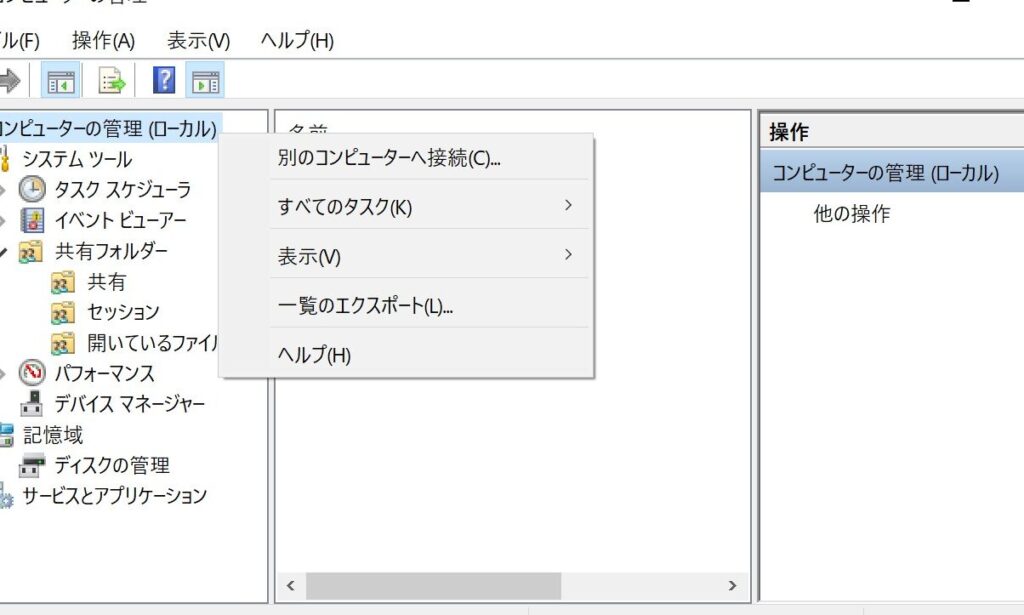
私たちのデジタル生活の中で、ファイル管理は欠かせない要素です。特に誰がファイルを開いているかを把握することは、情報のセキュリティや効率的な作業において非常に重要です。あなたは、チームメンバーや他のユーザーがどのファイルにアクセスしているかを知りたいと思ったことはありませんか?
誰がファイルを開いているかの重要性
ファイルを誰が開いているかを突き止めることは、私たちのデジタル環境でのセキュリティと作業の効率を高める上で重要です。以下にこのプロセスの重要性を詳細に説明します。
- 情報セキュリティの強化:ファイルアクセスの記録を確認することで、データへの不正アクセスや漏洩のリスクを軽減できる。
- チームの透明性の向上:誰がどのファイルを利用しているかが分かると、チームメンバー間のコミュニケーションが円滑になる。
- 作業の効率化:複数のユーザーが同時にファイルを開くことを避けることで、作業がスムーズに進行する。
- トラブルシューティングの迅速化:ファイルの問題が発生した際に、どのユーザーが関与しているかすぐに把握できる。
- データ管理の強化:アクセス履歴の確認によって、ファイル管理の適切な運用が促進される。
ファイルアクセスの基本
ファイルアクセスの管理は、情報セキュリティと業務効率を向上させる重要な要素です。次に、ファイルシステムやアクセス権限について詳しく説明します。
ファイルシステムとは
ファイルシステムは、ファイルの保存、取得、および管理を支える仕組みです。具体的には、以下の要素が含まれます。
- ファイルの階層構造: フォルダとサブフォルダを利用してファイルを整理します。
- メタデータ: ファイルの属性情報(作成日、サイズ、種類など)を持ちます。
- アクセス方法: ファイルを開くための手順やツールを提供します。
ファイルシステムの理解が進むと、どのファイルが誰にアクセスされているかを把握しやすくなります。
アクセス権限の設定
アクセス権限の設定は、ファイルの安全を確保するための重要なプロセスです。正しい設定を行うために、以下のステップを踏んでください。
- ファイルを選択する: アクセス権限を設定したいファイルやフォルダを選びます。
- プロパティを開く: 右クリックし、「プロパティ」を選択します。
- セキュリティタブにアクセス: セキュリティタブをクリックし、現在の権限を確認します。
- 編集ボタンを押す: 設定を変更するために「編集」をクリックします。
- ユーザーを追加する: アクセスを許可したいユーザーやグループを追加します。
- 権限を設定する: 読み取り、書き込み、または実行の権限を指定します。
- 設定を適用する: 「適用」をクリックして変更を保存します。
誰がファイルを開いているかを確認する方法
ファイルを開いているユーザーを確認する手順は、デジタル環境での情報管理において重要です。ここでは、WindowsとMacでの確認手順をそれぞれ詳しく説明します。
Windowsでの確認手順
Windowsでのファイルアクセスを確認するには、以下の手順を実行します。
- エクスプローラーを開く。 スタートボタンをクリックし、「ファイルエクスプローラー」を選択します。
- 対象のフォルダーに移動する。 確認したいファイルが入っているフォルダーを探します。
- ファイルを右クリックする。 確認対象のファイルを右クリックして、表示されるメニューから「プロパティ」を選択します。
- 「セキュリティ」タブを選択する。 ファイルのプロパティウィンドウで「セキュリティ」タブをクリックします。
- 「詳細設定」をクリックする。 セキュリティタブ内で、「詳細設定」ボタンを押します。
- エントリを確認する。 アクセス制御リスト(ACL)に、誰がファイルにアクセスできるかが示されています。
Macでの確認手順
- Finderを開く。 DockからFinderアイコンをクリックし、ファイルを確認する場所に移動します。
- ファイルを選択する。 確認したいファイルを選択します。
- 右クリックまたはControlキーを使用してメニューを表示する。 メニューが表示されたら、「情報を表示」を選択します。
- 「共有とアクセス権」を確認する。 情報ウィンドウで「共有とアクセス権」のセクションを探します。
- アクセス権限を確認する。 このセクションに、各ユーザーのアクセス権限が表示されます。
誰がファイルを開いているかを監視するツール
ファイルのアクセス状況を把握するためのツールは多数存在します。このセクションでは、いくつかの代表的なツールを紹介し、これらのツールの選び方について詳しく説明します。
代表的なツールの紹介
- Process Explorer
- Microsoftが提供するツールで、オープンされているファイルをリスト表示します。
- 詳細なプロセス情報を確認できるため、ユーザーの特定が容易です。
- FileAudit
- Windows環境向けの監査ツールで、ファイルのアクセス状況をリアルタイムで監視します。
- 簡単なレポート生成機能も備えています。
- Netwrix Auditor
- 企業向けに設計されたツールで、複数のファイルサーバーを同時に監視できます。
- 変更履歴やユーザーのアクションを記録することができます。
ツールの特徴と選び方
主要な特徴
-
ユーザーインターフェースの使いやすさ
- 初心者でも直感的に操作できるインターフェースを選びます。
-
リアルタイム監視機能
- アクセス状況を即座に把握できる機能が重要です。
-
レポート出力機能
選び方のポイント
- 必要な機能を明確にする
- 業務で何が必要かを考え、機能をリストアップします。
- 予算を決定する
- 使用可能な予算を把握し、それに見合ったツールを探します。
- レビューや評価を確認する
- 他のユーザーのフィードバックや評価を参考にします。
- 無料トライアルを利用する
- 可能であれば、使用前に試用版を利用し、自分たちのニーズに合っているか確認します。
結論
ファイルを誰が開いているかを把握することは私たちのデジタルライフにおいて非常に重要です。情報セキュリティの強化や業務効率の向上に寄与するこのプロセスは、チームの透明性を高め、トラブルシューティングを迅速化します。正しいアクセス権限の設定と適切なツールの選択が、ファイル管理の質を大きく向上させることができます。
私たちが日常的に利用するファイルシステムを理解し、アクセス状況を把握することで、より安全で効率的な作業環境を実現できるでしょう。これからもファイル管理に対する意識を高め、最適な方法を模索していきたいと思います。