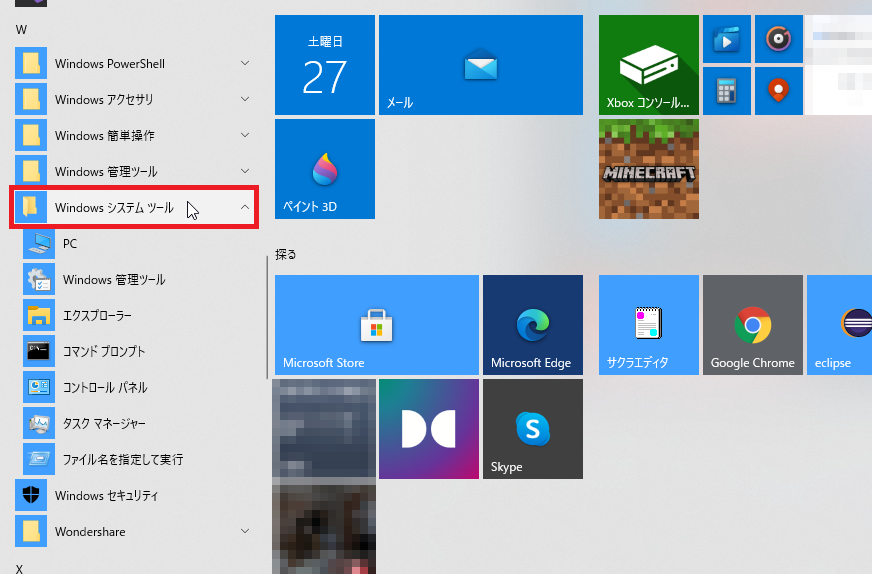
私たちが日々使うWindows OSには、便利な機能がたくさん詰まっています。その中でも特に重要なのがコントロールパネルです。このツールを使えば、システム設定やデバイス管理が簡単に行えますが、意外とその場所が分からないという方も多いのではないでしょうか?
コントロールパネルの役割
コントロールパネルは、Windows OSにおいてシステム設定やデバイス管理をするための中心的なツールです。これを利用することで、簡単にパソコンの各種設定を変更できます。以下では、コントロールパネルの主な役割を詳しく説明します。
システム設定の概要
コントロールパネルでは、以下のようなシステム設定が行えます。
- ユーザーアカウントの管理: 新規アカウントの作成やパスワードの変更ができます。
- デバイスとプリンターの設定: 接続されているデバイスの管理が可能です。
- ネットワークの設定: インターネット接続やWi-Fi設定の変更ができます。
- システムの更新: Windowsの最新の更新プログラムを確認・適用できます。
これらの機能は、パソコンを快適に使用するために必要不可欠です。ユーザーが意図する変更を迅速に反映できます。
ユーザー管理の重要性
ユーザー管理は、コントロールパネルの重要な機能の一つです。これにより、以下の操作が可能になります。
- アカウントの追加: 複数のユーザーが同じPCを利用することができます。
- 権限の設定: 各ユーザーに異なるアクセス権を与えることができます。
- パスワードの管理: セキュリティ向上のために、個別のパスワードを設定できます。
Windows OS でのコントロールパネルの場所
コントロールパネルの位置は、Windows OS の設定を管理する上で重要です。以下に、コントロールパネルに素早くアクセスする方法を示します。
直接アクセスの方法
- スタートメニューを開く。
- 「コントロールパネル」と入力する。
- 表示された「コントロールパネル」をクリックする。
この方法で迅速にコントロールパネルにアクセスできます。
検索機能を利用する方法
- タスクバーの検索ボックスをクリックする。
- 「コントロールパネル」と入力する。
- 「コントロールパネル」が表示されたら、クリックする。
各バージョン別のアクセス方法
コントロールパネルへのアクセス方法は、Windowsのバージョンによって異なる。以下に、Windows 10とWindows 11それぞれの開き方を示す。
Windows 10 の開き方
- スタートメニューを開く
画面左下にあるスタートボタンをクリック。
- 設定アイコンを選択する
スタートメニュー内の歯車型アイコンをクリック。
- コントロールパネルを検索する
設定画面の検索ボックスに「コントロールパネル」と入力。
- コントロールパネルを選ぶ
検索結果からコントロールパネルをクリックして開く。
Windows 11 の開き方
- スタートメニューを開く
画面中央にあるスタートアイコンをクリック。
- すべてのアプリを表示する
スタートメニューの「すべてのアプリ」を選択。
- Windowsツールを探す
アプリ一覧から「Windowsツール」を探してクリック。
- コントロールパネルを選択する
Windowsツール内からコントロールパネルを見つけてクリックして開く。
コントロールパネルを使った設定変更
コントロールパネルを通してシステムの設定を変更する方法は簡単です。以下の手順に従って、必要な設定を行いましょう。
インターネット設定
インターネット接続を管理するための設定手順は次のとおりです。
- スタートメニューを開く – 画面左下にあるWindowsアイコンをクリックします。
- 検索ボックスに「コントロールパネル」と入力 – 検索結果からコントロールパネルを選びます。
- 「ネットワークとインターネット」を選択 – コントロールパネル内のオプションからこれを選びます。
- 「ネットワークと共有センター」をクリック – 接続状況を確認できる画面が表示されます。
- 「接続の変更」を選ぶ – ここから新しい接続の設定を開始できます。
ハードウェア設定
ハードウェアの管理を行うためには、以下の手順を踏んでください。
- コントロールパネルを開く – 先ほどの手順に従って開きます。
- 「ハードウェアとサウンド」を選択 – デバイスやプリンターの設定を行います。
- 「デバイスとプリンターの追加」をクリック – 新しいデバイスを追加するためのメニューです。
- デバイスを選択 – 接続したいデバイスをリストから選びます。
- 「次へ」をクリック – デバイスのインストールが自動で行われます。
便利なショートカット
コントロールパネルへのアクセスを素早く行うために、便利なショートカットがいくつかあります。使い方を知っておくと、作業が効率的に進むです。
キーボードショートカット
キーボードショートカットを利用することで、コントロールパネルを簡単に開けます。以下の手順に従ってください。
- Windowsキーを押します。
- Rキーを同時に押します。
- 表示される「ファイル名を指定して実行」のウィンドウにcontrolと入力します。
- Enterキーを押します。
これで、コントロールパネルが表示されます。
タスクバーからのアクセス
タスクバーを使ってコントロールパネルにアクセスする方法も簡単です。以下の手順を試してください。
- タスクバーの検索ボックスをクリックします。
- コントロールパネルと入力します。
- 結果に表示されるコントロールパネルを選択します。
結論
コントロールパネルはWindows OSにおける重要なツールであり、システム設定やデバイス管理を簡単に行えることが分かりました。私たちが紹介した方法を使えば、誰でも簡単にコントロールパネルにアクセスできるようになります。
特に、ユーザーアカウントの管理やネットワーク設定など、日常的に必要な機能が揃っているため、これを活用することでPC環境をより快適に整えることができます。今後は、ぜひこれらの方法を試してみて、コントロールパネルを使いこなしていきましょう。