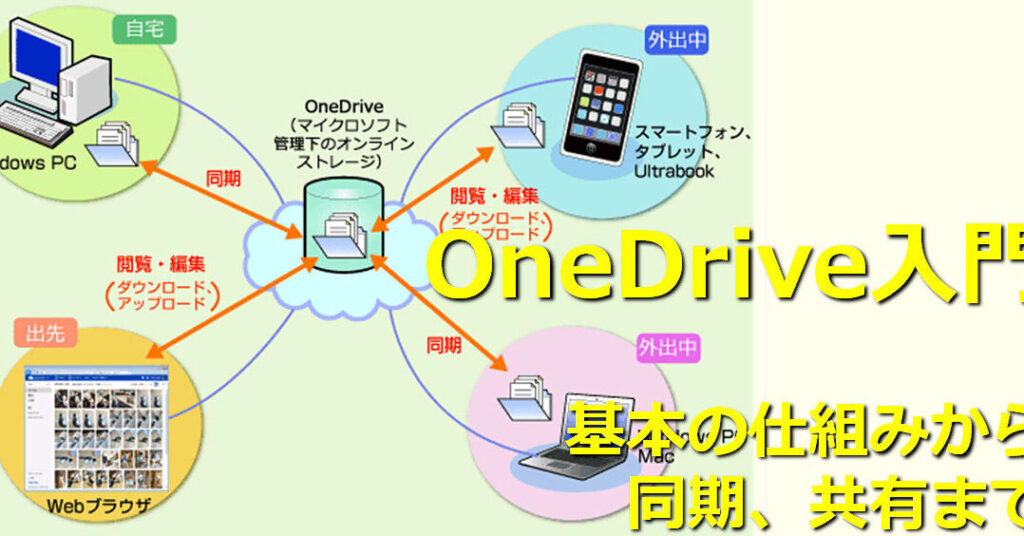
私たちの日常生活に欠かせないクラウドストレージ、OneDriveはどこから開くのか、その疑問を持つ方も多いのではないでしょうか。デバイスに関係なく、いつでもどこでもファイルにアクセスできる便利さがOneDriveの魅力です。私たちはこのツールを使いこなすことで、仕事やプライベートの効率を大幅に向上させることができます。
OneDrive とは
OneDriveは、Microsoftが提供するクラウドストレージサービスです。ユーザーは、デバイスに関係なくデータにアクセスできる利点があり、ファイルの同期や共有、バックアップに役立ちます。特に、日常のビジネスやプライベートのシーンでの効率的な作業をサポートします。
OneDriveの特長
- クラウドストレージ: オンラインでデータを保存し、どこからでもアクセス可能。
- ファイル共有: 他のユーザーと簡単にファイルを共有できる機能。
- デバイス間同期: PCやスマートフォンなど、複数のデバイス間でのデータ同期が可能。
利用シーン
- 仕事の書類を共有する際
- 写真や動画をオンラインで保存する際
- バックアップを定期的に行う際
OneDrive の開き方
OneDrive にアクセスする方法は複数あり、それぞれのシチュエーションで便利な方法が異なります。以下に、ウェブブラウザ、デスクトップアプリ、モバイルアプリからのアクセス方法を示します。
ウェブブラウザからのアクセス
- ウェブブラウザを開く。 Google Chrome、Firefox、Safari などお好みのブラウザを選択します。
- OneDrive のウェブサイトにアクセスする。 アドレスバーに「https://onedrive.live.com」と入力し、Enter キーを押します。
- Microsoft アカウントでサインインする。 登録済みの Microsoft アカウントとパスワードを入力し、「サインイン」をクリックします。
- 利用したいファイルを選ぶ。 OneDrive のダッシュボードから、必要なファイルやフォルダーをクリックして開きます。
デスクトップアプリからのアクセス
- OneDrive アプリを開く。 スタートメニューやタスクバーから OneDrive のアイコンを探します。
- Microsoft アカウントでサインインする。 初回起動時にアカウント情報を入力し、「サインイン」をクリックします。すでにアカウントが設定されている場合は、そのまま開けます。
- ファイルエクスプローラーを開く。 Windows では、「エクスプローラー」を開き、左側のメニューから OneDrive フォルダーをクリックします。
- ファイルを選択・管理する。 必要なファイルを右クリックすることで、開く、共有する、削除するなどの管理が行えます。
モバイルアプリからのアクセス
- OneDrive アプリをダウンロードする。 App Store または Google Play ストアから、OneDrive アプリをダウンロードし、インストールします。
- アプリを開く。 ホーム画面から OneDrive のアイコンをタップします。
- Microsoft アカウントでサインインする。 アプリ内でアカウント情報を入力し、「サインイン」ボタンを押します。
- ファイルを選択する。 アプリ内で、必要なファイルやフォルダーをタップして開きます。
OneDrive の便利な機能
OneDriveには、私たちの日常生活を便利にするための多くの機能があります。特に注目すべき機能を以下に示します。
ファイルの共有
OneDriveでは、ファイルの共有が簡単に行えます。以下の手順でファイルを共有できます。
- OneDriveにサインインする – WebブラウザやアプリからOneDriveにアクセスし、アカウントにサインインします。
- 共有したいファイルを選択 – 共有したいファイルやフォルダーをクリックします。
- 共有ボタンをクリック – 画面上の「共有」ボタンをクリックします。
- リンクの設定を選ぶ – 誰がアクセスできるか、編集権限の有無を設定します。
- リンクをコピーする – 「リンクをコピー」して、共有したい相手に送信します。
この手順で簡単にファイルを共有でき、リアルタイムで共同編集も可能です。
オフラインアクセス
OneDriveでは、オフラインでもファイルにアクセスできます。この機能を使うための手順は以下の通りです。
- OneDriveアプリをインストールする – WindowsまたはMacのデスクトップにOneDriveアプリをダウンロードします。
- アプリにサインインする – 自分のMicrosoftアカウントでアプリにサインインします。
- オフラインで使用するファイルを選択する – 使用するためのファイルやフォルダーを選択して、右クリックします。
- オフラインで利用可能に設定する – 「いつでも利用可能」を選択し、オフラインアクセスを有効にします。
OneDrive のトラブルシューティング
OneDriveを使用しているときに発生する一般的なトラブルの対処法を以下に示します。これに従って問題を解決しましょう。
- インターネット接続を確認する。 電子機器が接続されているか、Wi-Fiやモバイルデータが稼働しているか確認します。
- OneDriveを再起動する。 アプリを終了し、もう一度開いてみます。
- サインイン状況を確認する。 Microsoftアカウントに正しくサインインされているか確認します。
- 同期の問題をチェックする。 ファイルの同期状況を確認し、エラーが表示されていないか確認します。
- アプリをアップデートする。 OneDriveアプリが最新のバージョンに更新されているか確認します。
- ディスク容量を確認する。 ご使用のデバイスのストレージが十分か確認しましょう。
- 設定を確認する。 OneDriveの設定メニューで、特に同期オプションに問題がないか確認します。
- 再インストールを試みる。 OneDriveアプリを一度アンインストールし、再度インストールします。
- サポートに連絡する。 上記の手順で問題が解決しない場合、Microsoftサポートに問い合わせます。
まとめ
OneDriveは私たちの日常生活やビジネスにとって欠かせないツールです。どこからでも簡単にアクセスできるその利便性は、ファイルの管理や共有を効率化し、作業をスムーズに進める助けとなります。さまざまなデバイスでの利用が可能で、オフラインでもファイルにアクセスできる機能も魅力の一つです。
私たちはOneDriveを活用することで、より便利で効率的なライフスタイルを実現できます。トラブルシューティングの手順を知っておくことで、問題が発生した際にも迅速に対処できるでしょう。これからもOneDriveを使いこなして、私たちのデジタルライフをさらに充実させていきましょう。