私たちは日々の業務や学習において、PDFファイルを頻繁に利用しています。しかし、アプリケーションを開く手間が煩わしいと感じたことはありませんか?実は、アプリケーションを開く必要なくPDFファイルから直接読み込むことが可能なアクティビティがいくつか存在します。
アプリケーションを開く必要なくPDFファイルから直接読み込むことが可能なアクティビティ
PDFファイルを直接読み込む方法はいくつか存在します。これらのアクティビティは、アプリケーションを開かずに利用でき、効率的な作業をサポートします。
- ウェブブラウザを使用する: PDFファイルをダウンロード後、ブラウザで直接開きます。例えば、Google ChromeやFirefoxでは、ダウンロードしたPDFが自動で表示されます。
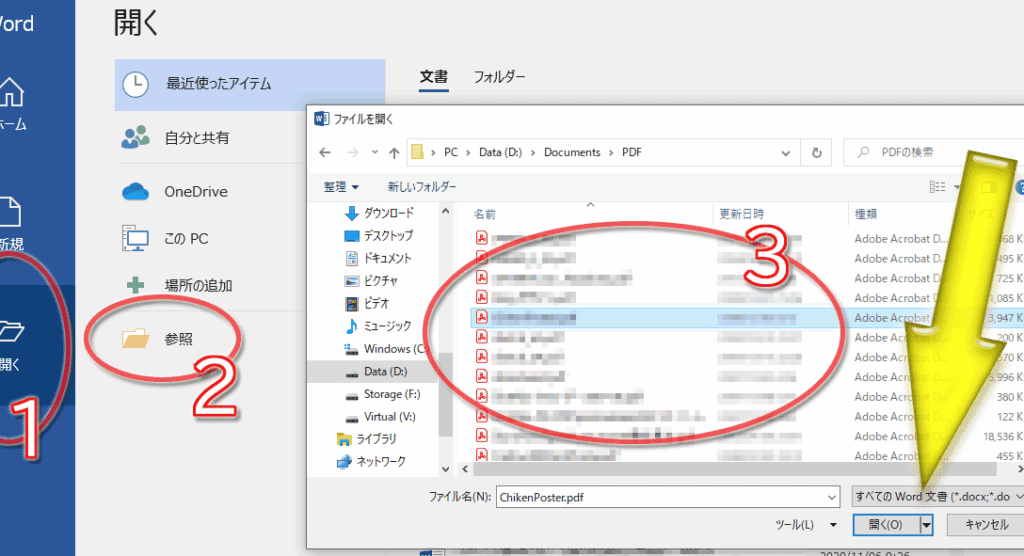
- エディタ機能を利用する: 一部のエディタ、例えばMicrosoft WordやGoogle Docsは、PDFファイルの読み込みをサポートします。ファイルをエディタにドラッグ&ドロップするだけで、内容にアクセス可能です。
- オンラインPDFリーダーを活用する: SmallpdfやPDFescapeなどのサイトでは、PDFをアップロードして直接閲覧できます。登録不要なサイトも多数存在します。
- メールサービスを利用する: Gmailなど、一部のメールサービスでは添付されたPDFを直接プレビューできる機能があります。メールの添付ファイルをクリックするだけで表示可能です。
- クラウドストレージを活用する: Google DriveやDropboxに保存されたPDFは、ストレージ内で直接プレビューできます。ファイルをアップロードし、クリックするだけで目次を表示します。
PDFファイルの基本的な特性
PDFファイルは、Portable Document Formatの略称であり、多くのデバイスやプラットフォームで利用できる特性を持っています。さまざまな内容を正確に保持し、広く普及しています。以下にPDFファイルの特性を示します。
PDFとは何か
PDFは、特定のアプリケーションに依存せずに文書を表示するためのファイル形式です。テキスト、画像、ベクターグラフィックスなど、さまざまな要素を組み合わせることができます。さらに、PDFは高品質な印刷が可能で、ユーザーは一貫したレイアウトで情報を確認できます。
PDFファイルの利点
PDFファイルには多くの利点があります。
- プラットフォームの互換性: PDFは、異なるオペレーティングシステムで同一の見た目で表示されます。
- セキュリティ: パスワード保護や暗号化機能により、機密情報を保護できます。
- 圧縮: ファイルサイズを小さく保ちながら、高品質を維持できます。
- アノテーション機能: コメントやハイライトを追加でき、共同作業に最適です。
- フォントの埋め込み: 使用されたフォントがファイルに含まれるため、他のデバイスで正確に表示されます。
直接読み込むための方法
PDFファイルを直接読み込むための方法はいくつかあります。以下に、主な方法を示します。
オンラインツールの利用
オンラインツールは、アプリケーションを開かずにPDFファイルを読み込む簡単な方法です。利用手順は以下の通りです。
- ウェブブラウザを開く。 お気に入りのブラウザを使ってください。
- PDFファイルをアップロードする。 PDFをサポートするオンラインツールにアクセスし、ファイルを選択します。
- ファイルを解析する。 アップロードが完了したら、ツールが自動的にファイルを解析します。
- 内容を表示する。 PDFの内容がブラウザ上で表示されます。これで即時に確認できます。
デスクトップソフトウェアの活用
- デスクトップソフトウェアを開く。 Adobe AcrobatやFoxit Readerなどを起動します。
- PDFファイルを読み込む。 メニューから「ファイル」を選択し、「開く」をクリックします。
- ファイルを選択する。 読み込むPDFファイルを選び、ダブルクリックします。
- 内容を確認する。 PDFがソフトウェア内に表示され、内容を直接確認できます。
実際のアクティビティの例
PDFファイルをアプリケーションを開かずに直接読み込む方法として、いくつかの具体的なアクティビティの例を挙げます。
PDFビューアーの使用
PDFビューアーを活用すると、簡単にPDFファイルを開くことができます。以下の手順に従って操作してみてください。
- PDFビューアーをダウンロードまたはインストールします。
- インストール後、アプリケーションを起動します。
- 「ファイルを開く」ボタンをクリックします。
- 開きたいPDFファイルを選択します。
- 「開く」ボタンをクリックして、ファイルを表示します。
この方法により、アプリケーションをサクサク利用できるでしょう。
ウェブブラウザによる閲覧
ウェブブラウザを利用することで、PDFファイルを直接開くことが可能です。手順は以下のようになります。
- 使用しているウェブブラウザを開きます。
- PDFファイルのURLをアドレスバーに入力します。
- Enterキーを押して、ページを読み込みます。
アクティビティのメリットとデメリット
メリット
- 時間の節約ができること: アプリケーションを起動する必要がなく、数秒でPDFを開ける。
- 操作が簡単になること: ブラウザやメールサービスなどのツールを利用することで、直感的に操作できる。
- 便利な機能の活用: PDFのプレビュー機能により、必要な情報をすぐに確認できる。
- 複数のデバイスでアクセスできること: クラウドストレージを使用すれば、どこからでもPDFにアクセス可能。
- ファイル共有がスムーズになること: オンラインツールを使えば、他の人と簡単にPDFを共有できる。
デメリット
- 機能制限があること: 一部のアプリケーションの高度な機能が利用できない場合がある。
- ブラウザの互換性問題: 特定のファイル形式や内容が表示されないこともある。
- インターネット接続が必要なこと: オンラインツールを利用する際、常に接続が必要となる。
- セキュリティの懸念: クラウドサービスにアップロードする際、敏感なデータの安全性が減少する可能性がある。
- 印刷やオフライン使用の難しさ: PDFをオフラインで使用する場合、一時的に印刷することができない。
結論
私たちはPDFファイルを効果的に活用するためのさまざまな方法を探求しました。アプリケーションを開かずにPDFを直接読み込む手段は多岐にわたり、ウェブブラウザやオンラインツールを利用することで、時間を節約し、作業の効率を高めることができます。
これらの方法を駆使することで、日常業務や学習におけるPDFの利用が一層スムーズになります。私たちの提案を参考にして、ぜひ自分に合った方法を見つけてみてください。PDFファイルの利便性を最大限に引き出し、より快適な作業環境を実現しましょう。