私たちは、デジタル時代においてさまざまなファイル形式を扱うことが日常となっています。その中でも7zファイルをどうやって開きますかという疑問は、多くの人が抱える悩みの一つです。圧縮されたデータを効率よく管理するためには、この特定の形式に対する理解が欠かせません。
7zファイルの基本
7zファイルは、効率的なデータ圧縮を実現するためのアーカイブ形式です。この形式は、多くの異なるファイルタイプを一つにまとめて保存でき、容量を削減します。私たちは、7zファイルがどのようなもので、どこで利用されるかについて詳しく見ていきます。
7zファイルとは
7zファイルは、高い圧縮率と多様な機能を提供するアーカイブフォーマットです。以下の特徴があります:
- 多様性: テキスト、画像、音声などさまざまな種類のファイルが格納できます。
- 暗号化機能: セキュリティ向上のためにデータを暗号化できます。
- 分割アーカイブ: 大きなファイルサイズの場合でも複数に分割して保存可能です。
これらの特性から、多くのユーザーがこの形式を選択します。
利用される場面
私たちの日常生活やビジネスシーンでは、7zファイルが頻繁に使用されています。以下はその具体例です:
- ソフトウェア配布: プログラムやゲームが7z形式で配布されることがあります。
- バックアップ作成: データ量が多い場合、一括して圧縮・保存する際にも便利です。
- クラウドストレージ整理: ファイル管理を簡素化し、大容量データでも効率的に保管可能です。
7zファイルを開く方法
7zファイルを開くには、いくつかの簡単な手順があります。専用ソフトウェアやオンラインツールを使う方法が主流です。
専用ソフトウェアの使用
専用ソフトウェアを利用する方法は、最も一般的で確実です。この手法で7zファイルを開くために、以下のステップに従ってください。
- 公式サイトから7-Zipをダウンロードします。 WindowsやmacOSに対応したバージョンがあります。
- ダウンロードしたインストーラーを実行します。 インストールウィザードに従い、指示通り進めます。
- インストール後、7-Zipを起動します。 スタートメニューまたはデスクトップアイコンからアクセスできます。
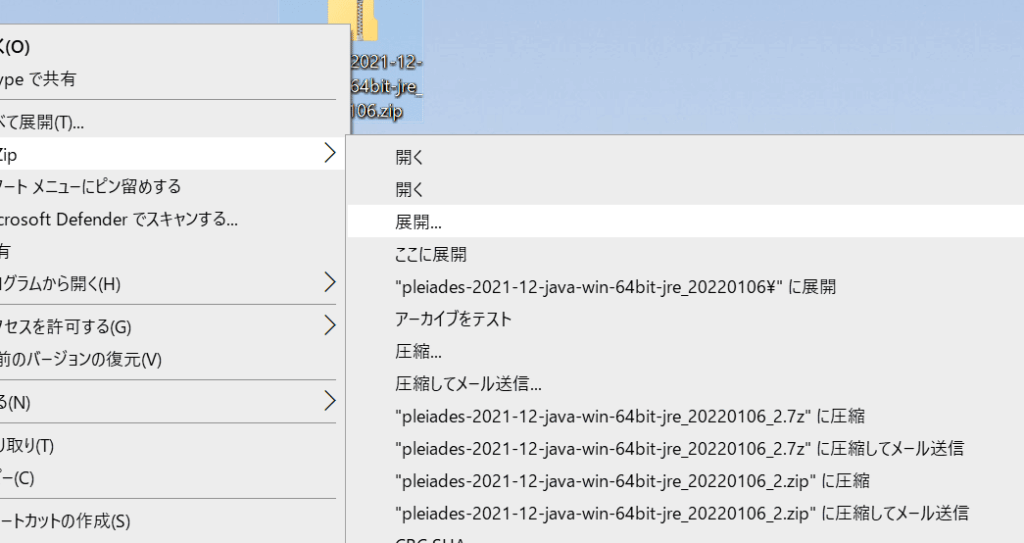
- 「ファイル」メニューから「開く」を選択します。 または、対象の7zファイルを右クリックして、「7-Zip」メニューから「ここに解凍」を選びます。
- 解凍先フォルダーを指定し、「OK」をクリックします。 ファイルが自動的に展開されます。
オンラインツールの利用
オンラインツールも便利な選択肢です。特別なソフトウェアなしで簡単に操作できます。以下の手順で進めましょう。
- ブラウザで「Online 7z Extractor」と検索します。 複数のサイトが表示されるので、自分が信頼できるサイトを選びます。
- サイトにアクセスし、「アップロード」ボタンを探します。 それからローカルディスクから7zファイルを選択します。
- アップロード後、「解凍開始」ボタンをクリックします。
- < li >< strong > 各ファイル名横のリンクからダウンロードしてください。 </ strong ></ li >
7zファイルを開く際の注意点
セキュリティの考慮
- 信頼できるソフトウェアを使用する: 公式サイトから7-Zipなどの推奨ソフトウェアをダウンロードします。
- ウイルススキャンを行う: 解凍前に、ダウンロードしたファイルがウイルス感染していないか確認します。
- パスワード保護されたファイルには注意: パスワードが設定されている場合は、正しい情報が必要です。不明な場合はアクセスしないことが賢明です。
ファイルの互換性
- 対応フォーマットを確認する: 一部の圧縮形式や特定の機能(分割アーカイブなど)が他のソフトウェアではサポートされていない可能性があります。
- 最新バージョンに更新する: 使用している解凍ソフトは常に最新バージョンであるべきです。これによって、新しい機能やセキュリティパッチも適用されます。
- 異なるプラットフォームで試す: Windows以外でも使える解凍ツール(LinuxやMac用)もありますので、それぞれ試してみましょう。
まとめ
この記事では、7zファイルの取り扱いについて詳しく説明しました。特に、以下の要点が重要です。
- 7zファイルの特徴
7zファイルは、圧縮データを効率的に管理するためのアーカイブ形式であり、多様なファイルタイプを一つにまとめることができます。
専用ソフトウェアやオンラインツールを利用して簡単に解凍可能です。例えば、以下の手順で行います。
- 7-Zipをダウンロードし、インストールします。
- 解凍したい7zファイルを右クリックし、「ここに展開」を選択します。
- オンラインツールの場合、「Online 7z Extractor」を検索し、指示に従ってファイルをアップロードします。
- セキュリティ対策
信頼できるソフトウェアを使用し、ウイルススキャンも実施します。また、パスワード保護されたファイルには注意が必要です。
- 互換性と更新
解凍ソフトは最新バージョンに更新し、対応フォーマットも確認しましょう。異なるプラットフォーム間でも利用可能なツールがあります。
結論
7zファイルの取り扱いは私たちの日常やビジネスにおいて非常に重要です。この形式を理解することでデータ管理が効率化されます。専用ソフトウェアやオンラインツールを利用すれば、誰でも簡単に7zファイルを解凍できます。
セキュリティ対策も忘れずに行うことが大切です。信頼できるソフトウェアを選びウイルスチェックを行うことで安心して利用できます。また互換性の確認と解凍ソフトの更新も重要なポイントです。これらに気を付けながら、7zファイルの利便性を最大限に活かしましょう。