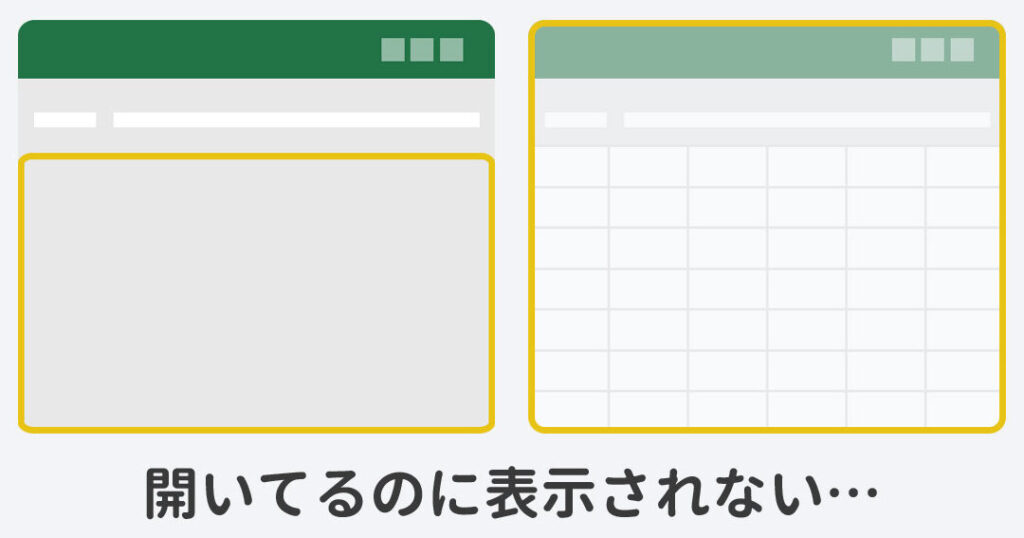
Excelファイルを開いても何も表示されないと、驚きや困惑を感じることがあるでしょう。この問題は、私たちが日常的に利用するExcelにとって非常に厄介です。ファイルが開かないのは、データが消えたのか、ソフトウェアの不具合なのか、原因を突き止めるのは簡単ではありません。
Excel ファイルを開いても何も表示されないの概要
Excelファイルを開いてもデータが表示されない問題は、一般的なトラブルです。この状況は、ファイルが破損している、Excelの設定に問題がある、またはグラフィック表示の不具合から起こります。私たちがこの問題に直面したとき、特に重要なのは具体的な原因を特定することです。
以下に、問題解決のための手順を示します。
- Excelを再起動する。アプリケーションを閉じてから再度開き、ファイルを再度試す。
- 他のExcelファイルを開く。他のファイルが正常に表示されるか確認する。表示される場合、特定のファイルに問題がある。
- ファイルを別のコンピュータで開く。異なる環境でファイルを試し、問題が特定のコンピュータに限られるか確認する。
- Excelの設定をリセットする。オプションメニューから必要な設定を初期化し、再起動を行う。
- オフィスソフトウェアを更新する。利用中のExcelが最新バージョンであるか確認し、更新を行う。
- ファイルを修復する。ファイルの修復機能を使用して、破損がないか確認する。
主な原因
不具合の可能性
- システムの不具合やバグが原因で、Excelが正常に機能していない場合があります。この場合、アプリケーションの再起動を試みると効果的です。
- Excelのアドインが影響することもあります。不要なアドインを無効にするか削除することで問題を解決できます。
- 特定のファイルが破損している時、表示されないことがあります。別のExcelファイルを開いて正常に表示されるか確認しましょう。
互換性の問題
- 異なるExcelのバージョン間でファイルをやり取りする際、互換性の問題が生じることがあります。この場合、最新のバージョンでファイルを保存することを考えてください。
- 他の形式(例:.xlsと.xlsx)のファイルを開こうとする時、問題が発生することがあります。ファイル形式を適切に確認し、変更することが有効です。
- ファイルが他のアプリケーションで作成されていると、そのアプリケーション特有の設定が影響することがあります。互換性を意識してファイルを開きましょう。
トラブルシューティング手順
Excelファイルを開いても何も表示されない問題を解決するための具体的な手順を以下に示します。これらの手順を順に実行することで、問題が解消される可能性があります。
Excel の再起動
- 開いているすべてのExcelウィンドウを閉じる。
- タスクバーでExcelのアイコンを右クリックする。
- 「ウィンドウを終了」を選択して完全に終了させる。
- コンピュータを再起動する。
- Excelを再度開き、対象のファイルを開いてみる。
キャッシュのクリア
- Excelを開く。
- 「ファイル」メニューをクリックする。
- 「オプション」を選択する。
- 左メニューから「詳細設定」を選ぶ。
- 「全般」セクションを下にスクロールして、「Excelのキャッシュをクリア」を見つける。
- キャッシュをクリアするボタンをクリックする。
- Excelを再起動し、再度ファイルを開く。
アドインの無効化
- Excelを開く。
- 「ファイル」メニューをクリックする。
- 「オプション」を選択する。
- 左メニューから「アドイン」を選ぶ。
- 「管理」ドロップダウンから「Excelアドイン」を選択し、移動ボタンをクリックする。
- アドインのリストからチェックボックスを外し、無効化する。
- 「OK」をクリックして変更を保存し、Excelを再起動する。
解決策
Excelファイルを開いても何も表示されない問題に対処するための具体的な手順を以下に示します。
ファイルの修復
ファイルが破損している可能性がある場合、以下の手順で修復を試みます。
- Excelを開きます。
- 画面上部の「ファイル」タブをクリックします。
- 「開く」を選択し、修復したいファイルを見つけます。
- ファイルをクリックし、「開く」ボタンの横にある小さな下矢印をクリックします。
- 「開いて修復」を選択します。
- 表示されるメッセージに従い、修復を完了させます。
これで、破損したファイルが修復される場合があります。修復が成功すると、データにアクセスできるようになります。
別のプログラムでの開封
別のプログラムでExcelファイルを開くことで、問題が解決することもあります。以下の手順を試します。
- Excelファイルを右クリックします。
- 「プログラムから開く」を選択します。
- リストから「メモ帳」や「Google スプレッドシート」を選びます。
- ファイルが正しく表示されるか確認します。
Conclusion
Excelファイルを開いても何も表示されない問題は、私たちにとって非常にストレスフルな体験です。しかし適切な手順を踏むことで、ほとんどのケースで解決できます。再起動やアドインの無効化、ファイルの修復など、試すべき方法は多くあります。これらのトラブルシューティング手順を実行することで、データが再び表示される可能性が高まります。
私たちの提案を参考にしながら問題を解決し、快適にExcelを利用していきましょう。問題が続く場合は、専門家に相談することも検討してください。