LINEを使っていると、通知が来ないときがありませんか?「LINEを開かないと通知が来ないのはなぜAndroid?」という疑問を持つ方も多いでしょう。私たちも同じように感じたことがあります。特に重要なメッセージを見逃すと、ちょっとしたストレスになりますよね。
lineを開かないと通知が来ない理由
lineの通知が来ない理由にはいくつかの要素があります。特にAndroidでの設定やアプリの特性が関係していることが多いです。以下にその詳細を説明します。
通知の仕組み
lineの通知は、サーバーからデバイスにメッセージを送信することで実現されています。しかし、アプリがバックグラウンドで動作していないと、通知が届かない場合があります。このため、以下の要因も考慮する必要があります。
- アプリのバックグラウンド制限:lineがバックグラウンドに移動すると、通知を受信できないことがある。
- ネットワーク接続:Wi-Fiやモバイルデータが不安定だと、通知が届かない。
- 設定の問題:通知の設定がオフになっていると、メッセージが届かない。
Androidの設定
Androidの設定は、lineの通知に大きな影響を及ぼします。通知が来ない問題を解決するために、以下の手順を実行します。
- デバイスの「設定」を開く。
- 「アプリ」または「アプリと通知」を選択。
- 「LINE」を見つけてタップする。
- 「通知」を選択し、通知が有効になっていることを確認する。
- 「バックグラウンドでの実行」を許可する。
- 必要に応じて、「優先通知」を設定する。
通知が届かない原因
通知が届かない原因は多岐にわたります。特にAndroidユーザーにおいて、設定やアプリの制限が重要な要素となります。
アプリの権限設定
アプリの権限設定が正しくないと、通知が届かないことがあります。以下の手順で確認します:
- 設定アプリを開く – ホーム画面から「設定」を探してタップします。
- アプリを選択 – 「アプリ」または「アプリと通知」をタップします。
- LINEを選択 – インストールされているアプリのリストから「LINE」をタップします。
- 権限を確認 – 「権限」をタップして、必要な権限が許可されているかを確認します。
- 必要な権限を有効にする – 通知やバックグラウンドデータアクセスの権限が無効になっている場合、これを有効にします。
バッテリー最適化
- 設定アプリを開く – 再び「設定」をタップします。
- バッテリーを選択 – 「バッテリー」または「バッテリー使用状況」をタップします。
- バッテリー最適化を選択 – 「バッテリー最適化」を探してタップします。
- LINEを選択 – 一覧から「LINE」を見つけ、選択します。
- 最適化を無効にする – 最適化が有効の場合は、「最適化を無効にする」を選択します。
対処方法
通知が来ない問題を解決するための具体的な対処方法を見ていきます。以下の手順に従って設定を確認し、アプリを再インストールして問題を解決しましょう。
設定を見直す
- LINEアプリを開く
アプリを起動して、画面下部の「ホーム」タブに移動します。
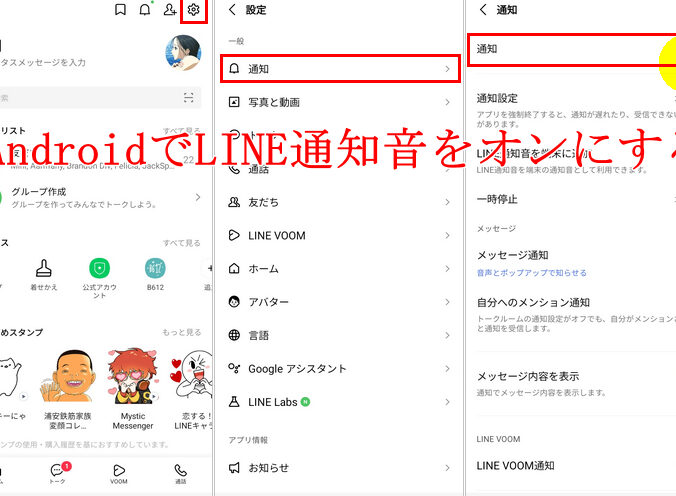
- 設定メニューにアクセスする
右上の歯車アイコンをタップし、設定メニューを開きます。
- 通知設定を確認する
「通知」オプションを選択し、通知が有効になっているか確認します。
- 権限設定を確認する
設定メニューから「アプリの権限」を選び、LINEに必要な権限が許可されていることを確かめます。
- バッテリー最適化を確認する
「バッテリー」設定にアクセスし、LINEが最適化の対象外になっているか確認します。
アプリの再インストール
- LINEアプリをアンインストールする
ホーム画面またはアプリドロワーからLINEアプリを長押しし、「アンインストール」を選択します。
- アプリストアを開く
Google Playストアなど、お使いのアプリストアを開きます。
- LINEを検索する
ストア内の検索バーに「LINE」と入力します。
- アプリをインストールする
検索結果からLINEアプリを選択し、「インストール」ボタンをタップしてダウンロードします。
- アプリを起動する
インストール後、アプリを開いてログインします。これにより、新たに通知設定を確認する機会が得られます。
ユーザーの体験談
私たちがLINEを使っているとき、通知が来ない状況に直面することが多い。特にAndroidユーザーは、「LINEを開かないと通知が来ない」ことに悩むことがある。以下では、実際のユーザーの体験を共有し、これらの問題への対処法を見ていく。
- 権限設定を確認する: LINEの権限設定が不完全だと、通知を受け取ることが難しい。設定アプリから「アプリと通知」を選択し、LINEの権限を確認しよう。
- 通知設定を調整する: LINEの設定で通知を有効にしているかチェックする。特にプッシュ通知がオンになっていることを確認することが大切だ。
- バッテリー最適化を無効にする: バッテリーの設定でLINEの最適化を無効にすることで、通知が届きやすくなる。設定から「バッテリー」を選び、LINEを選んで最適化を無効にしよう。
- ネットワーク接続を確認する: Wi-Fiやモバイルデータが正常に接続されているか確認し、安定したネットワーク環境を整えることも重要だ。
- アプリの再インストールを試みる: LINEが正常に動作しない場合、アプリをアンインストールしてから再インストールすることで問題が解消されることがある。
結論
LINEの通知が来ない問題は多くのAndroidユーザーにとって悩ましいものです。私たちはアプリの設定や権限、バッテリー最適化などが影響していることを理解しました。これらの設定を確認し適切に調整することで、通知を受信できる可能性が高まります。
また、ユーザーの体験談を参考にすることで具体的な対処法を見つけやすくなります。問題を解決するために必要な手順を踏むことで、重要なメッセージを見逃すことなく快適にLINEを利用できるでしょう。私たちも引き続きこの問題に対処し、より良いコミュニケーションを楽しんでいきたいと思います。