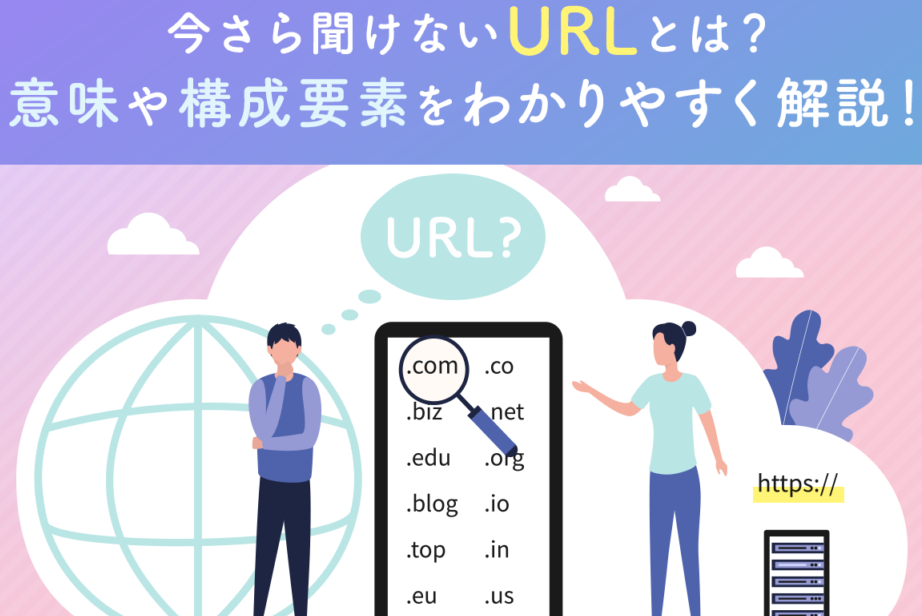
私たちが日常的に使用するインターネットの世界では、URLを開くことは基本中の基本です。しかし、**URLはどうやって開くのか**について考えたことはありますか?多くの人が無意識に行っているこの操作も、実際にはいくつかのステップがあります。
URL はどうやって開くの
私たちがURLを開くためには、いくつかの簡単なステップがあります。以下にその手順を示します。
- ブラウザを起動する。 コンピュータやスマートフォンでインターネットブラウザのアイコンをクリックします。
- アドレスバーを見つける。 ブラウザの上部にある長方形の入力欄がアドレスバーです。
- URLを入力する。 アドレスバーに目的のURL(例: www.example.com)を正確にタイプします。
- Enterキーまたは移動ボタンを押す。 タイプしたら、キーボードのEnterキーを押すか、ブラウザ内の移動ボタンをクリックします。
- ページが読み込まれるまで待つ。 数秒後には指定したウェブサイトが表示されますので、お楽しみください。
URL の基本
URLは、インターネット上のリソースを特定するための重要な要素です。私たちは日常的にURLを使って情報にアクセスし、その構造や機能について知ることが必要です。
URL とは何か
URL(Uniform Resource Locator)は、ウェブ上で特定のページやファイルを指し示すアドレスです。これによって、ブラウザが正しいリソースにアクセスできます。例えば、https://www.example.comという形式が一般的です。このような構造によって、情報の取得が簡単になります。
URL の構成要素
URLは複数の部分から成り立っています。それぞれの要素には特定の役割があります。以下に主な構成要素を示します。
- スキーム: 通信プロトコル(例: http, https)。
- ホスト名: サーバー名またはIPアドレス(例: www.example.com)。
- ポート番号: 通常は省略されるが、指定可能(例: :80, :443)。
- パス: サーバー内の具体的な位置(例: /path/to/resource)。
- クエリ文字列: 追加データを含む場合に使用される(例: ?key=value)。
- フラグメント識別子: 特定部分へのリンク(例: #section1)。
URL を開く方法
私たちは、URLを開く手順について具体的に解説します。以下のステップに従って、簡単に目的のウェブページにアクセスできます。
ブラウザを使用する
- ブラウザを起動します。ChromeやFirefoxなど、お好みのウェブブラウザを選びます。
- アドレスバーを見つけます。画面上部にある入力欄です。
- 目的のURLを入力します。このとき、正確なアドレスを書くことが重要です。
- Enterキーまたは移動ボタンを押すことで、ページが読み込まれます。
- ページが完全に読み込まれるまで待ちます。これで目的のサイトへアクセス完了です。
モバイルデバイスでの操作
- スマートフォンやタブレットでブラウザアプリを開きます。SafariやChromeなどから選択可能です。
- 画面上部のアドレスバーをタップして表示させます。
- URLを入力し、キーボードから送信ボタン(通常は青い矢印)を押します。
- ページが表示されるまで少し待ちます。インターネット接続によって速度は異なります。
よくある問題と解決策
URLを開く際に直面する一般的な問題と、それらの解決策について詳しく説明します。これにより、私たちがスムーズにウェブページへアクセスできるようになります。
URL が開かない場合
URLが開かない時には、以下の手順を試してみてください。
- ブラウザを再起動する。多くの場合、システムの一時的な不具合が原因です。
- インターネット接続を確認する。Wi-Fiやモバイルデータが正常に機能しているか確認します。
- URLの入力ミスをチェックする。誤字や無効な文字が含まれていないか見直しましょう。
- 別のブラウザで試す。使用中のブラウザに問題がある場合がありますので、他の選択肢も検討してください。
- キャッシュとクッキーをクリアする。古いデータが影響している可能性がありますので、一度削除してみます。
リンクの確認方法
リンク先が正しいことを確かめるためには、次のポイントに注目してください。
- リンクアドレスをマウスオーバーする。実際にクリックせずとも、表示されるURLで内容を確認できます。
- 右クリックして新しいタブで開く選択肢を利用する。これによって元ページへのアクセスも保つことができます。
- SNSや信頼できるサイトから情報源として引用されたリンクのみ使用するよう心掛ける。
セキュリティと注意点
URLを開く際には、セキュリティや注意点を考慮することが重要です。以下の手順に従って、安全にウェブページへアクセスしましょう。
- 信頼できるソースからのURLを使用する。知らないサイトや不明なリンクは避けます。
- ブラウザのアドレスバーでURLを確認する。正確なアドレスかどうか再度チェックします。
- HTTPSプロトコルが使われているか確認する。安全な接続であることを示すため、鍵アイコンが表示されます。
- 怪しいポップアップや広告に注意する。これらはマルウェアの可能性がありますので警戒します。
- 最新のアンチウイルスソフトをインストールしておく。脅威からデバイスを保護します。
- SNSなどからの短縮URLには慎重になる。リンク先が正しいかどうか確認します。
Conclusion
URLを開くという基本的な操作には多くの要素が絡んでいます。私たちは、正しい手順を踏むことでスムーズにウェブページにアクセスできることを理解しました。またセキュリティ面にも十分配慮することが重要です。
信頼できるソースからのURLを使用しブラウザのアドレスバーで確認することで安全性が向上します。これらの知識と手法を活用してインターネット体験をより快適なものにしていきましょう。私たち自身の安全なオンライン活動は、正確な情報へのアプローチから始まります。