私たちのデジタルライフでは、さまざまなファイル形式が存在しますが、その中でも特に多く使われるのがxlsxファイルです。この形式は、主にMicrosoft Excelで作成されたスプレッドシートを表し、ビジネスや学業でのデータ管理には欠かせません。でも、xlsxファイルをどうやって開きますか? 初めて見る方や他のソフトウェアに慣れている方には戸惑うこともあるでしょう。
xlsxファイルの基本知識
xlsxファイルは、Microsoft Excelで作成されたスプレッドシート形式です。この形式は、データの整理や分析に広く利用されています。特にビジネスや学術分野での活用が顕著です。また、xlsxファイルはXMLベースの構造を持ち、複数のシートを含むことが可能です。
xlsxファイルとは
xlsxファイルは、Office Open XMLフォーマットを使用して保存されるExcel文書です。このフォーマットでは、データを圧縮しながら保存するため、効率的なストレージが実現します。さらに、この形式により、高度な機能も利用できます。具体的には以下の特徴があります:
- 複数シート: 一つの.xlsxファイル内に複数のワークシートを含めることができる。
- 高度な計算機能: 数式や関数による計算が容易。
- グラフ作成: データ視覚化をサポートする多様なグラフオプション。
代表的な使用例
xlsxファイルは多くの場面で役立ちます。具体的な使用例として次のものがあります:
- 予算管理: 家計簿や企業予算を作成し、収支を管理するため。
- データ分析: 複雑なデータセットを解析し、有意義な情報を抽出するため。
- プロジェクト管理: タスク一覧や進捗状況を追跡するため。
xlsxファイルを開く方法
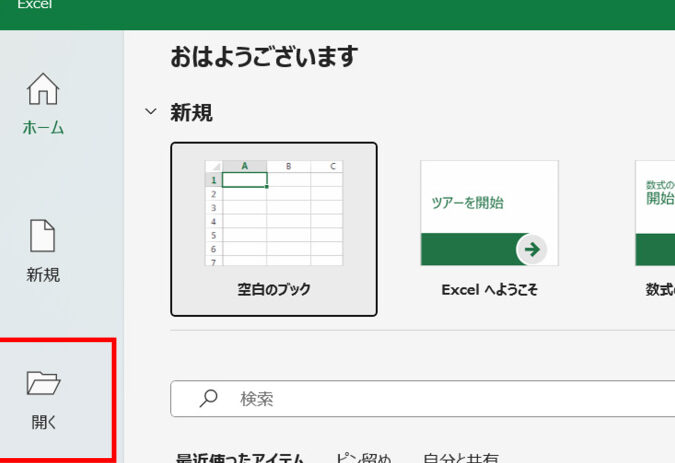
xlsxファイルを開くには、いくつかの方法があります。以下に、主な手段を具体的に説明します。
Microsoft Excelを使用する
- Microsoft Excelを起動します。
- [ファイル]メニューをクリックします。
- [開く]オプションを選択します。
- 開きたいxlsxファイルが保存されている場所に移動します。
- 対象のxlsxファイルを選び、[開く]ボタンをクリックします。
Google スプレッドシートを使用する
- Google ChromeなどのウェブブラウザでGoogleスプレッドシートにアクセスします。
- Googleアカウントでログインします。
- [新規作成]ボタンをクリックし、次に**[アップロード]オプション**を選びます。
- 開きたいxlsxファイルをドラッグ&ドロップするか、ファイル選択ダイアログから選びます。
- アップロードが完了すると、自動的に編集画面が表示されます。
他のアプリケーションを使用する
- LibreOffice CalcやOpenOffice Calcなどの互換ソフトウェアも利用できます。それらのアプリケーションを起動しましょう。
- 各ソフトウェア内で、同様に**[ファイル]メニューから[開く]オプション**へ進みます。
- 保存先から対象のxlsxファイルを見つけて選択し、[開く]ボタンで読み込みます。
エラーの対処法
xlsxファイルを開く際にエラーが発生することがあります。ここでは、一般的な問題とその解決方法について説明します。
開けない場合の対処法
xlsxファイルが開かない場合、以下の手順で対処できます。
- Excelを再起動します。アプリケーションの不具合が原因の場合があります。
- 別のプログラムで開くことを試みます。他のソフトウェア(Googleスプレッドシートなど)で開いてみてください。
- ファイル拡張子を確認します。正しい形式(.xlsx)になっているかチェックしてください。
- アップデートを確認し、Excelや使用しているソフトウェアが最新バージョンであることを確保します。
- セキュリティ設定を調整し、特定のファイルにアクセスできるように設定します。
フィleの破損について
xlsxファイルが破損している可能性もあります。その場合は次の方法で修復できます。
- Microsoft Excel内から修復機能を利用します。「開く」ダイアログボックスで対象ファイルを選択し、「開く」ボタン横の矢印から「修復」を選びます。
- .zip形式に変更し、中身を確認することで、一時的な解決策として利用することも可能です。
- バックアップコピーから復元することで、以前正常だった状態に戻す方法も考えられます。
便利な機能
xlsxファイルには、データ管理や分析を効率的に行うための多くの便利な機能があります。これらの機能を活用することで、私たちはより効果的に情報を扱うことができます。
データ分析機能
データ分析は、xlsxファイルの重要な利点です。以下の手順でこの機能を利用できます。
- Excelを起動します。
- 対象のxlsxファイルを開きます。
- 「データ」タブをクリックします。
- 必要なデータ範囲を選択します。
- 「並べ替え」や「フィルター」を使ってデータを整えます。
このようにして、私たちは必要な情報だけに絞り込むことができ、さらなる分析が可能になります。また、「ピボットテーブル」機能も大変役立ちます。この機能では、大量のデータから要約レポートを生成できます。
グラフ作成機能
グラフ作成は視覚的にデータを理解するために不可欠です。以下はその手順です。
- 開いたxlsxファイル内で、表示させたいデータ範囲を選択します。
- 「挿入」タブへ移動します。
- 目的に応じたグラフタイプ(棒グラフや円グラフなど)アイコンをクリックします。
- 選んだグラフがシート上に表示されるので、調整が必要ならサイズや位置を変更します。
Conclusion
xlsxファイルは私たちの日常生活やビジネスに欠かせないツールです。この形式を使うことでデータ管理や分析が効率的に行えます。さまざまなソフトウェアで簡単に開くことができるため、ユーザーのニーズにも柔軟に対応します。
またエラーが発生した場合でも、適切な対処法を知っていれば心配ありません。これらの機能を最大限に活用しながら、より効果的なデータ処理を実現していきましょう。私たちのスキル向上につながることでしょう。