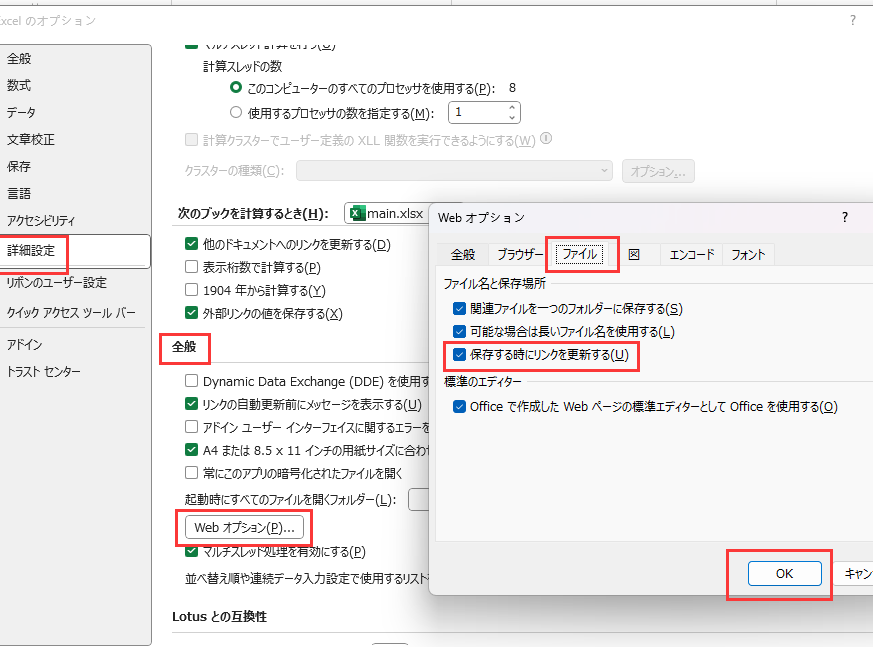
ウェブサーフィンをしているときに、「リンクを開くことができません」というメッセージに遭遇したことはありませんか?この問題は、私たち全員が一度は経験するものであり、非常にイライラさせられます。なぜこのような事態が起こるのか、その原因や解決策について考えてみましょう。
リンクを開くことができません なぜ
リンクを開けない理由はいくつかあります。以下の手順に従って、問題を特定し解決できます。
- インターネット接続を確認する。 Wi-Fiやモバイルデータが正常に働いているか確かめます。
- ブラウザの設定を見直す。 ポップアップブロックやサイト設定で問題がないか確認します。
- キャッシュとクッキーをクリアする。 ブラウザの保存データが影響している場合がありますので、これでリフレッシュできます。
- URLを再確認する。 入力ミスや無効なリンクでないかチェックします。正しい形式になっていますか?
- 別のブラウザで試す。 別のウェブブラウザを使用して、同じリンクにアクセスしてみます。
- デバイスの再起動を行う。 簡単な方法ですが、多くの場合効果的です。一度電源を切ってから入れ直しましょう。
原因を探る
インターネット接続の問題
- ネットワーク確認: まず、インターネットに接続されているか確認します。
- ルーター再起動: 次に、ルーターの電源を切り、数秒後に再度入れます。
- デバイス再起動: 使用しているデバイスも再起動しましょう。
- 他のデバイスでテスト: 別のデバイスで同じリンクを試し、問題が再現されるか確認します。
ブラウザの設定
- ブラウザ更新: 最新版でない場合は、ブラウザを更新します。
- 拡張機能無効化: 拡張機能が影響している可能性があるため、一時的に無効化します。
- プライベートモード使用: プライベートモードでウェブサイトにアクセスしてみます。
- 設定リセット: 最後手段として、ブラウザ設定を初期状態に戻すことも考慮してください。
一般的な解決策
リンクを開けない問題に対する一般的な解決策には、いくつかの具体的な手順が含まれます。以下に示す方法で、問題の特定と解決を図ります。
キャッシュとクッキーのクリア
キャッシュやクッキーが原因でリンクが開けないことがあります。以下の手順でクリアします。
- ブラウザを開く。
- 設定メニューにアクセスする。
- 「プライバシー」または「セキュリティ」を選択する。
- 「キャッシュされた画像とファイル」および「クッキー」のチェックボックスをオンにする。
- 「データを消去」または「削除」をクリックする。
これらのステップを実行すると、ブラウジング体験が改善される可能性があります。
ブラウザの更新
古いブラウザでは、新しいウェブサイトやリンクに対応できないことがあります。最新バージョンへの更新方法は次の通りです。
- ブラウザを起動する。
- 設定メニューに移動する。
- 「ヘルプ」セクションから「アップデート」を選ぶ。
- 利用可能なアップデートがあれば、それをインストールする。
特定の状況
リンクを開けない問題は、特定の状況で発生することがあります。ここでは、いくつかの一般的なシナリオとその解決策を詳しく見ていきます。
モバイルデバイスでの問題
モバイルデバイスでは、リンクが開けない理由がいくつかあります。以下のステップに従って問題を解決しましょう。
- Wi-Fi接続を確認する。 Wi-Fiが正しく接続されているかチェックします。
- モバイルデータ設定を見直す。 モバイルデータが有効になっていることを確認します。
- ブラウザアプリを再起動する。 アプリを完全に閉じた後、再度開きます。
- キャッシュとクッキーをクリアする。 ブラウザの設定からデータ消去オプションにアクセスし、実行します。
- 別のブラウザで試す。 可能なら別のブラウザアプリで同じリンクを開いてみます。
これらの手順に従うことで、多くの場合、モバイルデバイス上でリンクが正常に開けるようになります。
特定のウェブサイトでの問題
特定のウェブサイトだけでリンクが開けないこともあります。この場合には次の手順に従います。
- URLを再確認する。 リンク先URLに誤字や間違いがないかチェックします。
- SNSや掲示板で情報収集する。 他ユーザーによる報告や対応策を見るためSNSやフォーラムを活用します。
- CORSポリシーについて調べる。 ウェブサイト側でCORS(クロスオリジンリソースシェアリング)制限がある場合がありますので確認します。
- PINGテストを実施する. サーバーへの応答速度なども重要です。PINGコマンド等で接続状態を見ることも役立ちます.
ユーザー体験
リンクを開けない問題は、ユーザーにとって非常にフラストレーションの原因になります。具体的な解決策を知ることで、スムーズなウェブサーフィンが可能です。
検証された解決法
- インターネット接続を確認する
ルーターやモデムが正常かチェックします。
- 別のデバイスでテストする
同じリンクを他のデバイスで試してみます。
- ブラウザ設定を見直す
拡張機能が影響しているかもしれません。無効化してみましょう。
- キャッシュとクッキーをクリアする
ブラウザの設定メニューからデータ消去手順に従います。
- プライベートモードで試す
プライベートモードでは拡張機能が無効になるため、問題解決につながります。
- ブラウザを最新バージョンに更新する
古いブラウザでは新しいウェブサイトが正常に表示されないことがあります。
- Wi-Fi接続やモバイルデータ設定を確認する
特に外出先では、このチェックが重要です。
- URLを再確認する
入力ミスがないか確実にチェックします。
参考となる事例
- リンクAは、一部のユーザーには正常でも、他のユーザーには開けない場合があります。このような時はCORSポリシーが影響していることもあります。
- SNS上で話題になったリンクBの場合、多くの人々が同様の問題に直面し、その後サーバー側で修正されました。このような情報収集も有効です。
Conclusion
リンクを開けない問題に直面するときは冷静に対処することが大切です。私たちは提案された解決策を試すことで多くの場合、問題を解消できます。特にインターネット接続やブラウザの設定を見直すことが重要です。
またトラブルシューティングの手順を踏むことで、スムーズなウェブサーフィンが可能になります。この知識を持つことで、私たちはストレスなく情報を得ることができるでしょう。今後もこのような問題に備えて役立つ情報を共有していきます。