Excelを使っていると、時折「読み取り専用になる」という状況に直面することがあります。特に、誰もファイルを開いていないのにこの問題が発生すると、驚くことも多いでしょう。この現象は一体何が原因なのでしょうか?私たちがこの問題を解決するための手助けをします。
Excel 読み取り専用になる 誰も開いていないの概要
Excelのファイルが「読み取り専用」になる状況は、特定の原因によるものです。ファイルを開いていないにもかかわらず、これが発生することがあります。以下では、この問題の概要と考えられる要因を説明します。
- ファイルが他のユーザーによってロックされていること。 システムがファイルをロックし、そのために「読み取り専用」として開かれる場合があります。
- Excelの設定に問題があること。 一部の設定が原因で、ファイルが常に読み取り専用で開かれることがあります。
- ファイルが以前に強制的に閉じられたこと。 クラッシュや強制終了があった場合、ファイルがロックされることがあります。
- ネットワーク上の問題。 クラウドストレージや共有ネットワークを使用していると、接続状況が影響します。
読み取り専用状態の原因
読み取り専用状態になる理由はいくつかあります。このセクションでは、主な原因を詳しく見ていきます。
アクセス権の設定
ファイルへのアクセス権の設定が原因で、読み取り専用になっている場合があります。この問題を解決するために下記の手順を行います。
- Excelを開く。
- 問題のファイルを選択する。
- 右クリックして「プロパティ」を選択する。
- 「セキュリティ」タブを開く。
- ユーザーアカウントを確認する。
- 必要に応じて「編集」をクリックし、アクセス権を調整する。
- 適用ボタンをクリックし、設定を保存する。
この手順を実施すると、ファイルへのアクセス権が適切に設定されているか確認できます。
ファイルの共有設定
ファイルの共有設定も、読み取り専用状態に影響します。特に、他のユーザーと共同作業している場合は以下のステップを踏んで確認します。
- Excelを開く。
- 「ファイル」メニューをクリックする。
- 「共有」を選択する。
- ユーザーのリストを確認する。
- 必要があれば、適切なユーザーに「編集」を許可する。
- 「保存」をクリックして変更を確定する。
読み取り専用を解除する方法
読み取り専用の状態を解除するには、いくつかの手順を踏む必要があります。以下の手順を確認し、実行してみてください。
最初の確認ポイント
- Excelを閉じる
Excelを全てのウィンドウで閉じます。
- タスクマネージャーを開く
タスクバーを右クリックし、「タスクマネージャー」を選択します。
- Excelのプロセスを確認する
プロセスのタブで「Excel.exe」を探し、実行中であれば選択します。
- プロセスの終了
「タスクの終了」をクリックして、Excelを強制的に終了させます。
- ファイルのプロパティ確認
ファイルを右クリックし、「プロパティ」を選び、「一般」タブで「読み取り専用」のチェックボックスを確認します。
ファイルを移動またはコピーする方法
- ファイルエクスプローラーを開く
Windowsのファイルエクスプローラーを開き、対象のファイルを探します。
- ファイルを選択する
対象ファイルをクリックし、選択します。
- ファイルをコピーする
右クリックして「コピー」を選択します。または、Ctrl+Cを押します。
- 新しい場所を選択する
コピーする先のフォルダを開きます。
- ファイルを貼り付ける
開いたフォルダで右クリックし、「貼り付け」を選択します。または、Ctrl+Vを押します。
予防策と対策
Excelの「読み取り専用になる」問題を未然に防ぐための予防策と対策について解説します。ここでは、具体的な手順を示し、状況を改善する方法を紹介します。
定期的なバックアップ
定期的なバックアップを取ることは、データの安全を確保するために重要です。以下のステップで、バックアップを行う方法を確認しましょう。
- ファイルを開く。Excelを起動して、バックアップしたいファイルを開きます。
- 「ファイル」メニューをクリック。画面左上の「ファイル」を選択します。
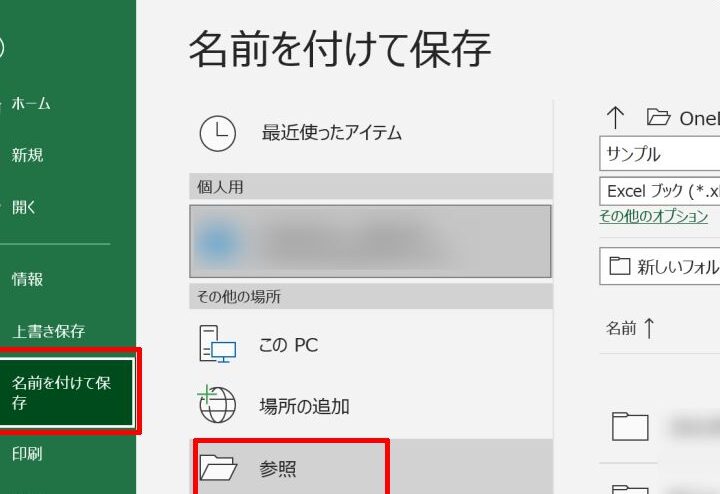
- 「名前を付けて保存」を選ぶ。保存画面が表示されます。
- 保存場所を選択。バックアップ先のフォルダを選びます。
- ファイル名を入力。ファイル名を変更またはそのまま使用します。
- 「保存」ボタンをクリック。これでバックアップが完了します。
権限管理の重要性
権限管理はファイルのアクセス問題を防ぐ上で欠かせません。以下の手順で、権限管理の設定を見直しましょう。
- ファイルを右クリック。対象ファイルを右クリックし、「プロパティ」を選択します。
- 「セキュリティ」タブをクリック。プロパティウィンドウでセキュリティタブを確認します。
- ユーザーの確認。リスト内のユーザー名を確認します。
- 権限を編集。必要に応じて「編集」ボタンをクリックし、権限を調整します。
- 設定を保存。変更後、「OK」をクリックして設定を保存します。
まとめ
Excelの「読み取り専用になる」問題は意外と厄介ですが正しい手順を踏むことで解決できます。私たちはファイルの設定やアクセス権を見直すことでこの問題を防ぐことができると信じています。また定期的なバックアップを行うことでデータを守ることも重要です。
これらの対策を実施することで作業効率を向上させることができるでしょう。今後もこのような問題に直面した際には、冷静に対処し、適切な方法を選択していきたいですね。私たちのデータ管理がよりスムーズになることを願っています。