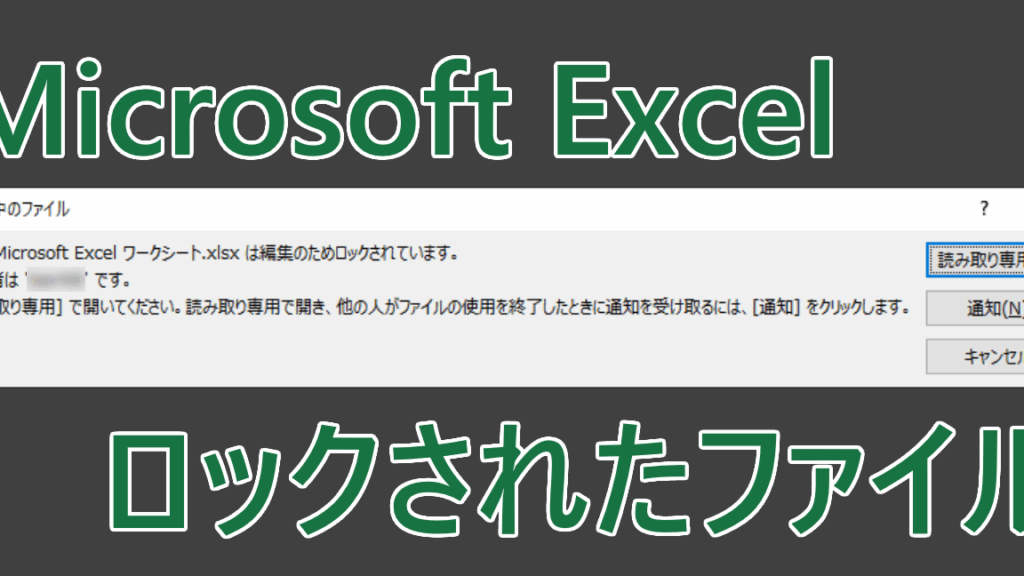
Excelを使っていると、時々「誰も開いていないのに使用中」というメッセージに悩まされることがあります。このエラーメッセージは、特に大事なデータを扱う際には非常に厄介です。私たちはこの問題が発生する理由や対処法を知りたいと思いますよね。
Excel 誰も開いていないのに使用中の概要
Excelで「誰も開いていないのに使用中」というエラーメッセージが表示されることがあります。このメッセージは、ファイルがロックされているか、他のプロセスによって使用されている場合に発生します。以下では、この問題を解決するための手順を示します。
- Excelを閉じる。全てのExcelウィンドウを閉じます。
- タスクマネージャーを開く。Ctrl + Shift + Escキーを押してタスクマネージャーを起動します。
- プロセスリストからExcelを探す。もし見つかったら、それを選択します。
- プロセス終了ボタンをクリックする。これで、バックグラウンドで動作しているExcelが強制終了されます。
- 再度Excelファイルを開く。正常にアクセスできるか確認してください。
この手順で問題が解決しない場合には、更なる対策として次の方法も試してみましょう。
- コンピューターを再起動する。再起動後、もう一度ファイルにアクセスしてみます。
- ネットワークドライブの場合は接続確認。ネットワーク接続や権限設定なども確認してください。
一般的な原因
エラーメッセージ「誰も開いていないのに使用中」が発生する一般的な原因について説明します。このメッセージは、ファイルが他のプロセスによってロックされている場合や、正しく閉じられていないときに表示されます。
ファイルのロック状況
ファイルがロックされる理由はいくつかあります。以下の手順で確認できます。
- Excelを完全に閉じる。 すべてのウィンドウを終了させてください。
- タスクマネージャーを起動する。 Ctrl + Shift + Escキーを押して開きます。
- Excelプロセスを探す。 “Microsoft Excel”または”EXCEL.EXE”という名前のプロセスを見つけます。
- プロセスを終了する。 右クリックし、「タスクの終了」を選択します。
これで、ファイルが解放される可能性があります。もしこれでも解決しない場合、次のステップへ進みましょう。
使用中のプロセス
使用中の他のアプリケーションも関与していることがあります。以下で確認しましょう。
- 他アプリケーションを閉じる。 開いている他すべてのアプリケーションをシャットダウンしてください。
- バックグラウンドで動作しているソフトウェアチェックする。 特にクラウドストレージや同期サービスなどです。
- ネットワーク接続確認する。 ネットワークドライブからファイルにアクセスしている場合、その接続状態も影響します。」
解決策の検討
エラーメッセージ「誰も開いていないのに使用中」に直面した場合、具体的な解決策を試すことが重要です。以下に、問題解決のための手順を示します。
Excelの再起動
Excelを再起動することで、多くの場合問題が解消されます。次のステップで実行できます。
- Excelを全て閉じる。 確認することで、すべてのウィンドウが終了しているか確認します。
- タスクマネージャーを開く。 キーボードのCtrl + Shift + Escキーを押してアクセスします。
- プロセスリストからExcelを探す。 「Microsoft Excel」または「EXCEL.EXE」と表示される項目があるか確認します。
- Excelプロセスを終了させる。 対象項目を右クリックし、「タスクの終了」を選択します。
- Excelを再度起動する。 アプリケーションアイコンをダブルクリックして新しいセッションへ移ります。
タスクマネージャーの利用
タスクマネージャーは、バックグラウンドで実行中の他アプリケーションやプロセスも管理できます。以下はその手順です。
- タスクマネージャーを開く方法として、Ctrl + Shift + EscキーまたはCtrl + Alt + Deleteキーでアクセスする方法があります。
- 「詳細」ビューに切り替えることによって、より多くの情報を見ることができます。
- 実行中のアプリケーションやプロセスリストから必要ないものを特定する。」
- IDや名前が分からない場合でも、「メモリ使用量」で判断できます。」
- 不要なプロセスやアプリケーションには右クリックし、「タスクの終了」を選びます。」
予防策
エラーメッセージ「誰も開いていないのに使用中」を未然に防ぐための対策が重要です。以下に、具体的な手順を示します。
ファイル管理のベストプラクティス
- 定期的にバックアップを作成する
重要なファイルは、毎日のようにバックアップを取りましょう。
- 適切なフォルダ構造を持つ
プロジェクトごとやチーム別でフォルダを整理し、どこに何があるか分かりやすく保ちます。
- ファイル名は一貫性を持たせる
日付やバージョン番号などで明確な命名規則を設けると便利です。
- 同時編集者とのコミュニケーションを強化する
複数人で作業する場合、事前に調整してからファイルを開きます。
- 不要なアプリケーションは閉じる
Excel以外のアプリがファイルロックの原因になることがありますので、使わないものは終了させましょう。
その他の対応策
- Excelの設定確認
設定メニューでオプションや保存場所など不具合につながる部分がないかチェックします。
- タスクマネージャー活用法
タスクマネージャーからExcelプロセスを終了させ、不必要なプロセスが動作していないか確認することも大切です。
- ネットワークドライブ接続状態確認
ネットワーク経由でアクセスしている場合、その接続状況も見直しましょう。問題があればIT部門へ相談します。
- コンピューター再起動実施
Conclusion
このエラーメッセージは多くのユーザーにとって煩わしいものですが私たちは適切な手順を知ることで解決できることを理解しました。Excelの使用時に発生する「誰も開いていないのに使用中」の問題には明確な解決策があります。
また事前に対策を講じることでこのトラブルを未然に防ぐことが可能です。定期的なバックアップやファイル管理の工夫によって、よりスムーズな作業環境を維持できるでしょう。これらの知識を活かして、日々の業務効率を向上させていきましょう。