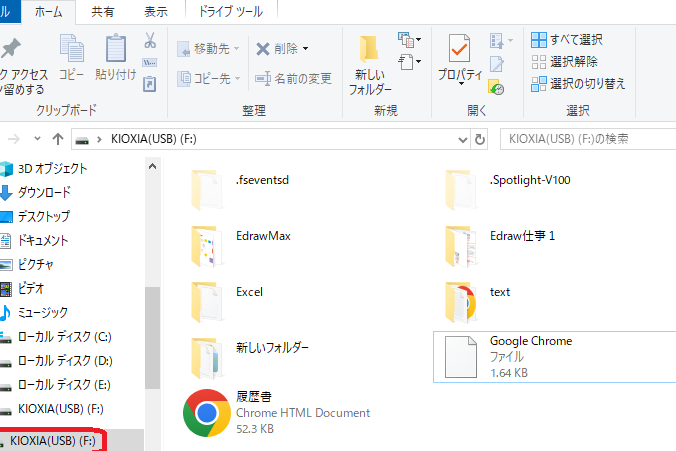
USBをパソコンにさしたとき、どこからファイルを開けばいいのか迷ったことはありませんか?私たちは日常的にUSBメモリや外付けハードディスクを使いますが、その接続後の操作は意外と知られていないことも多いです。特に初めて使用するデバイスの場合、どのフォルダからアクセスすれば良いのか分からず戸惑うことがあります。
USBをさしたらどこから開くの
USBメモリや外付けハードディスクを接続した後、ファイルにアクセスする手順は以下の通りです。これらのステップに従うことで、スムーズに作業できます。
- USBデバイスをパソコンのUSBポートに挿入します。
- パソコンが自動的にデバイスを認識します。
- エクスプローラーを開きます。
- 左側のメニューから「このPC」を選択します。
- 接続したUSBデバイスが表示されるので、そのアイコンをクリックします。
- フォルダ内のファイルが一覧表示されるので、目的のファイルをダブルクリックして開きます。
この手順で上手くいかない場合は、以下も確認してください。
- 他のUSBポートで試す
- デバイスが正しく接続されているか確認する
- ドライバーが最新かチェックする
USBの基本知識
USB(ユニバーサル・シリアル・バス)は、コンピュータと周辺機器を接続するための標準規格です。多くのデバイスがこのインターフェースを使用しており、私たちの日常生活で非常に便利です。以下に、USBに関する基本的な情報を紹介します。
USBの種類
- USB Type-A: 最も一般的な形状で、パソコンや充電器に見られる。
- USB Type-B: プリンターや外付けハードディスクなどでよく使われる。
- Micro USB: スマートフォンやタブレットによく使われる小型タイプ。
- USB-C: 両面接続可能で、高速通信が可能な新しいタイプ。
USBポートの役割
- データ転送: パソコンと周辺機器間でファイルを素早く移動できる。
- 電源供給: デバイスへの充電や電力供給が行える。
- 周辺機器接続: マウスやキーボードなど、多様なデバイスとの接続が可能。
USBデバイスの認識
USBデバイスを接続した際、その認識プロセスが重要です。正しく認識されることで、ファイルにアクセスできます。
自動再生の設定
自動再生機能は、USBデバイスを挿入したときに自動的に表示するオプションです。以下の手順で設定できます。
- Windowsのスタートメニューを開く。
- 「設定」を選択する。
- 「デバイス」をクリックする。
- 「自動再生」を選ぶ。
- USBデバイスを挿入時のアクションを設定する。適切なオプションを選びます。
この設定によって、USBデバイスが接続されたとき、どのようなアクションが実行されるか決まります。
エクスプローラーでの確認
USBデバイスへのアクセス方法は、エクスプローラーからも簡単です。この手順で確認しましょう。
- Windowsキー + E を押してエクスプローラーを開く。
- 左側メニューから「このPC」をクリックする。
- 接続したUSBデバイスのアイコンを探す.
- IDや名前が表示されたら、それをダブルクリックする.
- フォルダ内にあるファイルが表示されるまで待つ.
- ・これで必要なファイルにアクセスできます。
トラブルシューティング
USBデバイスが認識されない場合、いくつかの手順を試すことで解決できることがあります。以下の手順に従って問題を特定し、対処しましょう。
USBが認識されない場合
- USBポートを確認する。 別のポートに接続してみてください。ポート自体に問題がある可能性もあります。
- 別のUSBデバイスを試す。 他のUSBメモリや外付けハードディスクを使用して、パソコンが認識するか確認します。
- 再起動する。 パソコンを再起動すると、一時的な不具合が解消されることがあります。
- ドライバーの更新を行う。 デバイスマネージャーからドライバーの最新情報を取得し、必要であれば更新します。
これらの手順によっても問題が解決しない場合は、さらなる調査が必要です。
デバイスマネージャーの確認
デバイスマネージャーは、接続されたハードウェアとその状態を確認するための重要なツールです。以下は、そのチェック方法です。
- スタートボタンを右クリックする。 表示されたメニューから「デバイスマネージャー」を選択します。
- 「ディスクドライブ」を展開する。 接続したUSBデバイスがここに表示されるべきです。表示されていない場合は問題があります。
- 警告アイコンを探す。 もしアイコンに黄色い三角形などの警告サインがある場合、そのデバイスには何らかの問題がありますので、右クリックして「プロパティ」を選びます。
- エラーコードを確認する。 エラーメッセージやコードに基づいて適切な対処法を調べます。この情報はトラブルシューティングに役立ちます。
結論
USBデバイスを接続した後の操作方法は意外とシンプルです。私たちが紹介した手順を覚えておけば、ファイルへのアクセスもスムーズに行えます。また自動再生機能やトラブルシューティングの知識を活用することで、万が一の問題にも対処できるようになります。
USBは多くのデバイスで使用されている標準規格なので、その基本的な理解も役立つでしょう。これからもUSBデバイスとの付き合い方をしっかり学んでいきましょう。