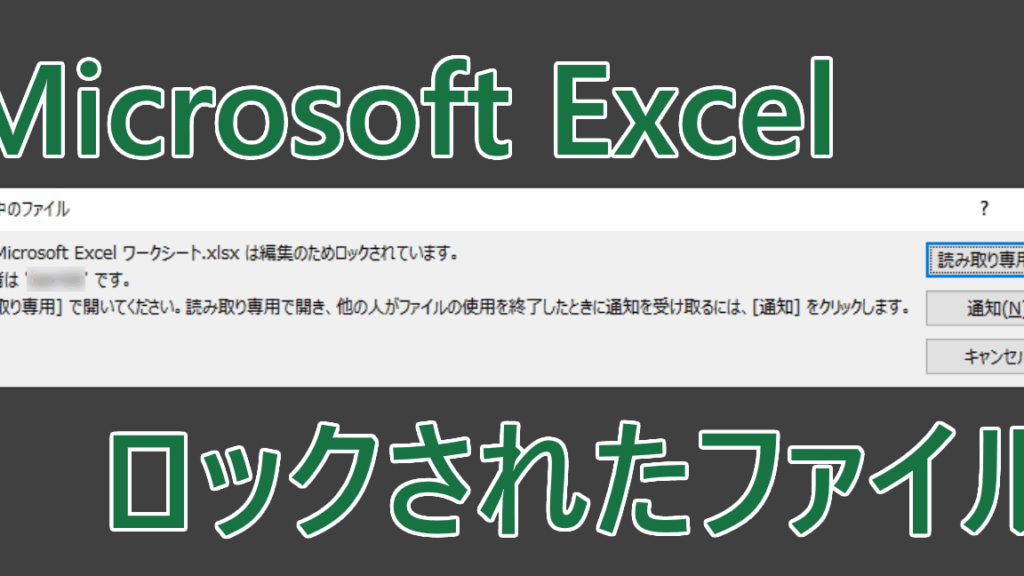
私たちが日常的に使うデジタルファイルや文書で、時折遭遇する現象があります。それは「誰も開いてないのに読み取り専用になる」という状態です。この問題に直面したことはありませんか?突然編集できなくなり、作業が進まなくなると非常にイライラしますよね。
誰も開いてないのに読み取り専用になるとは
「誰も開いていないのに読み取り専用になる」とは、ファイルやドキュメントが他のユーザーによって使用されていないにもかかわらず、編集不可の状態になる現象を指します。この状況は、多くの場合、システム上のエラーや設定ミスによって引き起こされます。以下に、この問題を解決するための手順を示します。
- ファイルを閉じる: 他のアプリケーションで使われている可能性があるため、一度すべての関連アプリケーションを閉じましょう。
- コンピュータを再起動する: 再起動すると、キャッシュがクリアされ、ロックが解除されることがあります。
- プロパティ設定を確認する: ファイルを右クリックし、「プロパティ」を選択して、「読み取り専用」のチェックボックスがオフになっているか確認してください。
- アンチウィルスソフトウェアを一時停止: セキュリティソフトウェアが原因でファイルがロックされることがあります。一時的に無効化してみましょう。
- 権限を確認する: ファイルまたはフォルダへのアクセス権限が適切かどうか確認し、自分に編集権限があるか確認します。
原因と影響
「誰も開いてないのに読み取り専用になる」現象には、いくつかの原因が存在します。この問題は、ファイル管理やシステム設定による影響が大きいです。以下に具体的な原因を示します。
権限の設定
権限設定は、ファイルアクセスに直接影響を与えます。正しい権限が適用されていない場合、ファイルは読み取り専用と見なされます。
- ファイルを右クリックし、「プロパティ」を選択する。
- 「セキュリティ」タブをクリックして権限を確認する。
- 自分のユーザー名がリストにあるか確認し、必要な権限(フルコントロールなど)が付与されていることを確認する。
- 変更が必要な場合、「編集」ボタンをクリックして適切な権限を追加または修正する。
これらの手順で権限設定を見直すことで、問題解決につながります。
ファイルのロック状態
ファイルが別のプロセスによってロックされていることも要因です。この状況では他者からもアクセスできず、自分でも編集不能となります。
- タスクマネージャーを開く(Ctrl + Shift + Esc)。
- 「プロセス」タブで該当アプリケーションやプロセスを探す。
- そのプロセスが開いている場合、そのアプリケーションを終了させる。または再起動してみる。
- コンピュータ全体も再起動してみると良いでしょう。
解決策
このセクションでは、「誰も開いていないのに読み取り専用になる」現象への具体的な解決法を説明します。問題を迅速に解決するためには、次のステップを実行します。
一時的な対処法
一時的な方法として以下の手順を試してみましょう。
- 関連アプリケーションをすべて閉じる。 これにより、ファイルがロックされている場合に解放されます。
- コンピュータを再起動する。 再起動によって、一時的なエラーがクリアされることがあります。
- ファイルのプロパティ設定を確認する。 ファイルを右クリックし、「プロパティ」を選択した後、「読み取り専用」のチェックボックスがオフになっているか確認します。
永続的な解決法
問題が繰り返し発生する場合は、永続的な対策として以下の手順があります。
- 権限設定を見直す。 ファイルの「セキュリティ」タブで自分のユーザー名と必要な権限(フルコントロール等)を確認しましょう。
- アンチウィルスソフトウェアやファイアウォール設定も確認する。 時には、これらが原因でファイルアクセスが制限されることがあります。
- タスクマネージャーで不明なプロセスを終了させる。 他のプログラムによってファイルがロックされている可能性がありますので、それらもチェックしてください。
まとめ
この記事では、「誰も開いてないのに読み取り専用になる」という現象について解説しています。この問題が発生する原因や、具体的な解決策を以下に示します。
- 関連アプリケーションをすべて閉じる
- 開いているファイルを確認し、関連アプリケーションを完全に終了させます。
- コンピュータを再起動する
- システムの不具合を解消するために、一度全ての作業を保存してコンピュータを再起動します。
- ファイルのプロパティ設定を確認する
- 対象ファイルを右クリックし、「プロパティ」を選択します。「読み取り専用」のチェックボックスがオフになっていることを確認します。
- アンチウィルスソフトウェアの一時停止
- アンチウィルスソフトウェアが影響している可能性がありますので、一時的に停止させます。
- アクセス権限の確認
- ファイルの「セキュリティ」タブで、自分のユーザー名と必要な権限が設定されているかチェックします。
- タスクマネージャーで不明なプロセスを終了する
- タスクマネージャーを開き、該当するプロセス(他のプログラムによってファイルがロックされている場合)を特定し、終了させます。
Conclusion
この現象に直面したときのストレスは理解できますが適切な手順を踏むことで解決できます。私たちは、日常的に使用するファイルや文書の管理がスムーズになるようこれらの対策を取り入れることが重要です。
権限設定やプロセス管理を見直すことで再発防止にもつながります。こうした知識を持っていることで、今後同じ問題に遭遇しても冷静に対処できるでしょう。私たちの作業環境を快適に保つためには、この情報を活用していきたいですね。