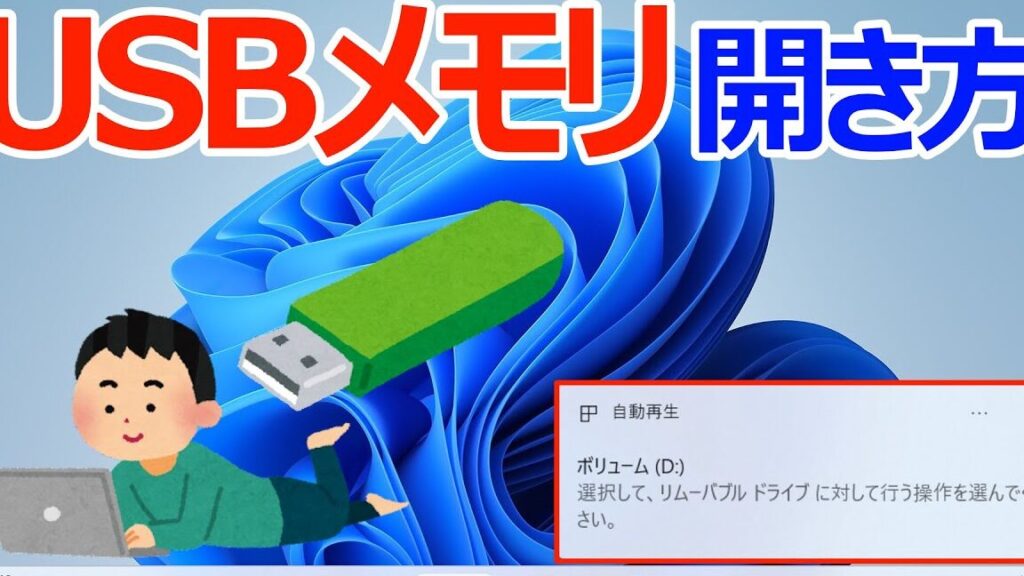
私たちの日常生活に欠かせないアイテムの一つが、**usbメモリです。データの保存や移動に便利ですが、意外とその使い方に迷うこともありますよね。特に、usbメモリ どこから開く**のかという疑問は、多くの人が抱えるものです。
usbメモリの基本知識
usbメモリは、データの保存や移動において非常に重要な役割を果たします。それぞれのusbメモリには特定の特性があります。
usbメモリの種類
usbメモリにはいくつかの種類があり、それぞれに異なる用途があります。
- 通常のusbメモリ
通常のusbメモリは、データの保存や移動に最も一般的に使用されます。
- 暗号化usbメモリ
データのセキュリティを強化したいなら、暗号化 usbメモリが適しています。このタイプは、情報にアクセスする際の安全性を提供します。
- 耐衝撃usbメモリ
耐衝撃性を持つusbメモリは、物理的なダメージからデータを保護します。移動が多い方におすすめです。
- 高速度usbメモリ
大容量データを迅速に転送したい場合、高速度usbメモリが役立ちます。転送速度は重要です。
usbメモリの容量と速度
usbメモリの性能は、容量と速度に大きく依存します。
- 容量の選択
usbメモリの容量は、通常1GBから1TB以上までの範囲があります。特定の必要性に応じて選択することが重要です。
- 速度の確認
usbメモリは、転送速度によって分けられます。USB 2.0、USB 3.0、USB 3.1の違いがあります。USB 3.0以降は、特に転送速度が向上します。
- 使用シーンの考慮
usbメモリの接続方法
usbメモリはデータを簡単に移動できる便利なツールです。接続方法を理解することで、その利便性がさらに向上します。以下に、パソコンとスマートフォンへの接続手順を示します。
パソコンへの接続
- usbメモリを確認: usbメモリの形状やタイプを確認します。
- ポートを探す: パソコンのusbポートを探します。通常、側面や背面にあります。
- 接続する: usbメモリをポートにしっかりと差し込みます。デバイスの音が鳴れば接続完了です。
- エクスプローラーを開く: Windowsの場合、エクスプローラーを開き、左側のメニューからusbメモリを選択します。
- データを管理: 必要なデータをコピー、移動、または削除します。
スマートフォンへの接続
- 対応するアダプタを使用: スマートフォンのタイプに合ったusbアダプタを準備します。
- usbメモリを接続: アダプタを介してusbメモリをスマートフォンに接続します。
- 設定を確認: スマートフォン側の設定メニューでusb接続を確認します。オプションが表示されることもあります。
- ファイル管理アプリを開く: ファイル管理アプリを使用して、接続されたusbメモリの内容を確認します。
- データを操作: 必要なデータをコピーしたり、追加したりします。
usbメモリのデータの開き方
usbメモリのデータを開く手順は、デバイスによって異なります。以下に、各デバイスでの方法を分かりやすく説明します。
Windowsでの開き方
- USBメモリをパソコンに挿入します。
- 「エクスプローラー」を開きます。 このアプリはタスクバーやスタートメニューからアクセスできます。
- 左側のメニューから「PC」を選択します。
- usbメモリの名前をクリックします。 通常、「リムーバブルディスク」と表示されます。
- データを表示します。 これで、usbメモリ内のファイルが一覧されます。
Macでの開き方
- usbメモリをMacに接続します。
- デスクトップを確認します。 usbメモリのアイコンが表示されるはずです。
- アイコンをダブルクリックします。 中の内容が新しいウィンドウで表示されます。
- ファイルを選択します。 必要なデータを開く準備が整います。
スマートフォンでの開き方
- USBメモリをスマートフォンに接続します。 対応するアダプタが必要です。
- ファイル管理アプリを開きます。 これにより、データの管理が可能になります。
- 「USBストレージ」を選択します。 ここでusbメモリ内のデータを確認できます。
- ファイルを選びます。 必要に応じて、データを開くことができます。
usbメモリのトラブルシューティング
usbメモリの使用中に発生する問題を解決するための具体的な手順を紹介します。以下のガイドラインを参考にして、トラブルに迅速に対処できるようにしましょう。
認識されない場合の対処法
usbメモリがパソコンやスマートフォンに認識されないときは、以下の手順に従います。
- usbメモリの接続を確認する。正しくポートに挿入されているか確認します。
- 別のポートに接続する。他のusbポートに挿入してみます。
- 他のデバイスで試す。別のパソコンやスマートフォンでusbメモリをチェックします。
- デバイスのドライバーを更新する。パソコンのデバイスマネージャーを開いて usbドライバーを更新します。
- 電源を再起動する。あらゆるデバイスを再起動して再接続を試みます。
これらの手順を実施しても認識されない場合、usbメモリ自体に問題があるかもしれません。
データが見つからない場合の対処法
データが見当たらない場合は、以下の方法で検索を行います。
- エクスプローラーを開く。パソコンのエクスプローラーを使って、usbメモリを選択します。
- 隠しファイルを表示する設定をする。オプションメニューから隠しファイルを表示する設定を変更します。
- 検索機能を使用する。特定のファイル名や拡張子で検索します。
- データ復元ソフトを試す。信頼できるデータ復元ソフトを利用して、消失したデータを復旧します。
- バックアップを確認する。過去のバックアップから必要なデータを探します。
usbメモリの安全な取り扱い
usbメモリの扱いには、安全性が重要です。私たちは以下のポイントを押さえることで、データの保護とusbメモリの寿命を延ばすことができます。
データのバックアップ
データ損失を避けるため、バックアップは必須です。以下の手順を実行しましょう。
- 適切なバックアップ方法を選ぶ。 クラウドストレージや外付けハードディスクが一般的です。
- 定期的にバックアップを実施する。 毎月、またはデータ更新の都度行うと良いです。
- バックアップするファイルを選択する。 重要な文書や写真を優先的にバックアップします。
- バックアップが成功したか確認する。 データが正常に保存されていることをチェックしてください。
- バックアップデータの保管先を明確にする。 どのクラウドサービスまたはデバイスに保存したかを記録します。
盗難防止のための対策
- usbメモリを常に目の届く場所に保管する。 持ち歩く際も、ポケットやバッグの安定した場所に入れます。
- 暗号化を検討する。 特に重要なデータには、暗号化ソフトウェアを使うことが効果的です。
- 不審な場所には置かない。 公共の場でusbメモリを無造作に置かないことが重要です。
- パスワードを設定する。 メモリに取り扱う内容にアクセスする際のパスワードを設定します。
- セキュリティ対策ソフトを使用する。 usbメモリを使うデバイスにも、適切なセキュリティソフトをインストールします。
Conclusion
USBメモリの使い方や接続方法について理解を深めることで私たちのデータ管理がよりスムーズになります。さまざまな種類のUSBメモリがありそれぞれの特性を把握することが重要です。日常生活でのデータ保存や移動においてUSBメモリは欠かせない存在です。
またトラブルシューティングや安全な取り扱いについても知識を持つことで安心して利用できます。これからもUSBメモリを活用しデータを安全に管理していきましょう。私たちのデジタルライフをより豊かにするためにUSBメモリの正しい使い方を実践していきたいですね。