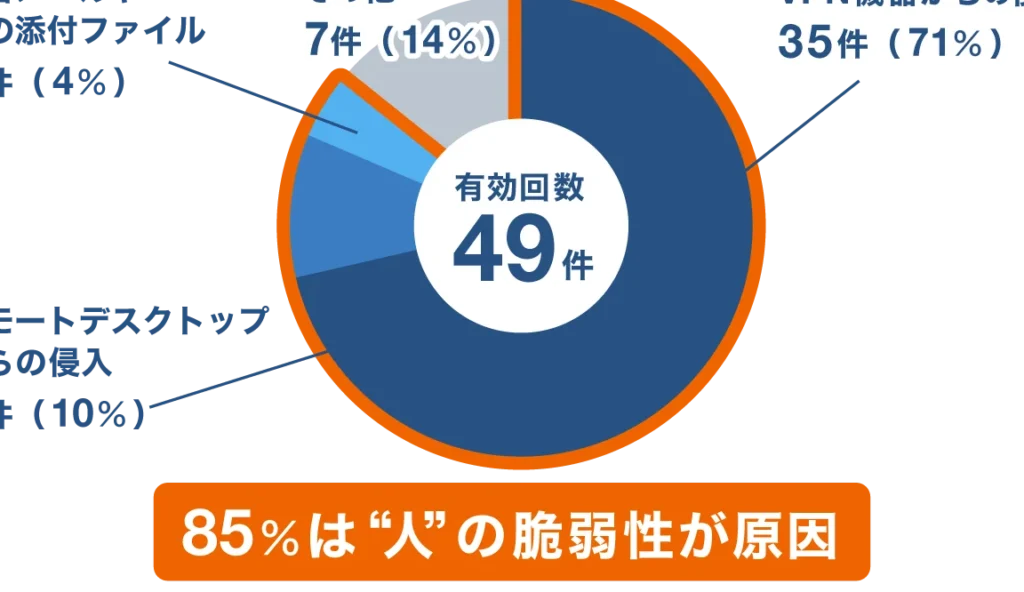
受信した電子メールに添付されていた文書ファイルを開くと、突然PCの挙動が不審になった経験はありませんか?私たちの多くが日常的に行っているこの行為が、実はサイバー攻撃の入り口になることがあります。特に、悪意のある添付ファイルには注意が必要です。
受信した電子メールに添付されていた文書ファイルを開いたところPCの挙動がおかしくなった疑われる攻撃
悪意のある添付ファイルを開くことによって、PCが異常な挙動を示す場合があります。以下の手順に従い、問題の診断と対策を行います。
- 電子メールを確認する。 受信したメールの差出人や内容が不審でないか確認します。
- 添付ファイルの拡張子をチェックする。 拡張子が.docxや.pdfなど、安全なものであることを確認します。
- ウイルス対策ソフトでスキャンする。 添付ファイルをダウンロードせずに、ウイルス対策ソフトでスキャンします。
- 安全ならばオフライン環境で開く。 インターネット接続なしで、別のデバイスまたは仮想環境で開きます。
- 異常があれば速やかにPCをシャットダウンする。 不正な挙動が見られた場合は、その場ですぐに電源オフします。
- 専門家へ相談する。 異変があった場合は、ITセキュリティ専門家に調査してもらいます。
マルウェアの種類
受信した電子メールに添付された文書ファイルを開くと、さまざまなマルウェアがPCの挙動に影響を与える可能性があります。以下に、代表的なマルウェアの種類について詳しく説明します。
ウイルス
- ウイルスとは: 他のプログラムやファイルに自己複製しながら感染する悪意あるソフトウェアです。
- 動作方法: 通常、ユーザーがファイルを実行すると発生します。
- 影響範囲: システムファイルやデータを破壊することがあります。
- 防止策: ウイルス対策ソフトで定期的にスキャンし、最新の定義データベースを維持します。
トロイの木馬
- トロイの木馬とは: 正規のプログラムとして見せかけ、不正アクセスや情報漏洩を引き起こすマルウェアです。
- 動作方法: ユーザーが誤ってインストールしてしまうケースが多いです。
- 影響範囲: 個人情報やパスワードなど、大切なデータが盗まれることがあります。
- 防止策: 不明な送信者からの添付ファイルは開かず、安全なサイトからのみソフトウェアをダウンロードします。
ワーム
- ワームとは: 自己複製してネットワーク内で拡散するタイプのマルウェアです。
- 動作方法: 他のコンピュータに自動的に侵入し、感染させます。
- 影響範囲: ネットワーク帯域幅を消費し、システム全体を遅延させることがあります。
- 防止策: ファイアウォール設定やネットワークセキュリティ対策によって防御します。
セキュリティ対策
受信した電子メールに添付された文書ファイルを開く際には、適切なセキュリティ対策が必要です。以下の手順で安全を確保しましょう。
アンチウイルスソフトの導入
- 信頼できるアンチウイルスソフトを選ぶ
検索して評判の良い製品を見つけます。
- ソフトウェアをダウンロードする
公式サイトから最新バージョンを取得します。
- インストール手順に従う
インストールウィザードの指示に従って進めます。
- 初回スキャンを実行する
ソフトウェアが完全なシステムスキャンを行い、潜在的な脅威を検出します。
- 定期的な更新とスキャン設定を確認する
自動更新機能や定期的なスキャンの設定が有効になっているか確認します。
添付ファイルの確認方法
- 差出人情報をチェックする
知らない送信者からのメールは注意が必要です。
- 件名と内容に不審点がないか確認する
不自然な表現や急かすような内容には警戒します。
- 添付ファイル名と拡張子を見る
拡張子が.exeや.scrなどの場合、特に注意してください。
- ウイルス対策ソフトで添付ファイルをスキャンする
ファイル開封前に必ずチェックし、安全性を確認します。
- 安全と思われる場合のみファイルを開く
攻撃の兆候
受信した電子メールに添付された文書ファイルを開いた後、異常な挙動が見られる場合、その攻撃の兆候を理解することが重要です。以下に、特に注目すべき二つの兆候について詳述します。
パフォーマンスの低下
PCのパフォーマンスが急激に低下した場合、それはマルウェア感染の可能性があります。我々は次の手順で状況を確認できます。
- タスクマネージャーを開く。 Ctrl + Shift + Esc を押してアクセスする。
- CPUとメモリ使用率をチェックする。 異常な値(通常は 80%以上)になっているか確認する。
- 実行中のプロセスを確認する。 不明または疑わしいプログラム名がないか探す。
- ウイルス対策ソフトでフルスキャンを実施する。 最新の定義ファイルで検出される脅威を確認できる。
このようなパフォーマンス低下は、システムへの侵入やデータ損失につながる恐れがあります。
不審なポップアップ
不審なポップアップ広告や警告メッセージも攻撃の兆候です。これらには次のような対処法があります。
- ポップアップ内容を注意深く読む。 不明瞭な指示や要求があれば注意が必要だ。
- ブラウザ設定でポップアップブロック機能を有効にする。 設定メニューから簡単に変更可能だ。
- 安全ではないサイトへアクセスしないよう心掛ける。 知らないリンクや広告には近づかないことが大切だ。
- SOSボタンとして、IT専門家への相談も考えるべきだろう.
結論
受信した電子メールの添付ファイルを開くことは、サイバー攻撃のリスクを伴います。私たちは、適切なセキュリティ対策が不可欠であると再認識しています。特に不明な送信者からのファイルには警戒が必要です。
異常な挙動やパフォーマンスの低下が見られた場合はすぐに対応することが重要です。タスクマネージャーで状況を確認しウイルス対策ソフトによるスキャンを行うことで、潜在的な脅威を早期に発見できます。これらの手順を徹底することで、安全なデジタル環境を維持していきましょう。