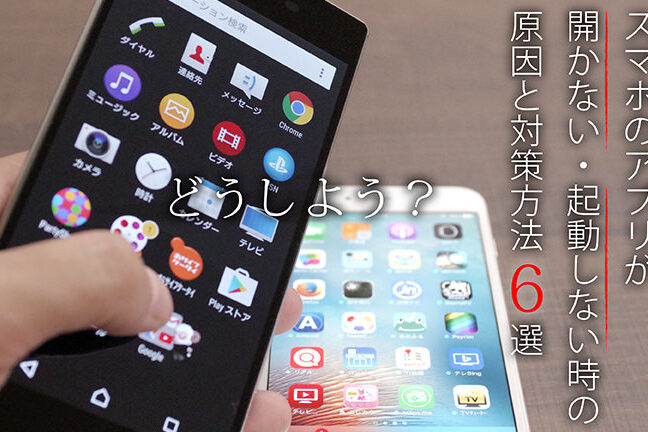
私たちもスマートフォンを使っていて、時にはアプリが開かないというストレスを感じたことがあるでしょう。アプリが開かない問題は、私たちの日常生活に大きな影響を与える可能性があります。 仕事や遊びに欠かせないアプリが使えないと、イライラが募りますよね。
アプリ が 開か ない 原因
アプリが開かない原因はさまざまで、事前に確認することが重要です。以下の要因が考えられます。
システム要件の未満
アプリの動作には特定のシステム要件が求められます。システム要件を満たしていない場合、アプリは正常に動作しないことがあります。以下の手順で確認できます。
- アプリの説明書を見つける。公式サイトやアプリストアで必要なシステム要件を確認します。
- デバイスの設定を開く。スマートフォンまたはタブレットの設定メニューに移動します。
- システム情報をチェックする。OSのバージョン、RAM、ストレージ容量を確認します。
- 要件と比較する。確認した情報をもとに、アプリの要件と照らし合わせます。
ソフトウェアの不具合
- アプリを再起動する。アプリを完全に閉じてから再起動します。
- デバイスを再起動する。スマートフォンやタブレットを再起動して、動作をリセットします。
- アプリを更新する。最新バージョンが提供されているか、アプリストアで確認します。
- キャッシュをクリアする。設定メニューからアプリのキャッシュを削除します。
- 場合によってはアンインストールする。アプリをデバイスから削除し、再インストールを試みます。
アプリ が 開か ない 対処法
アプリが開かない問題には、いくつかの対処法があります。以下に各方法の詳細を示します。
再起動の試行
アプリが開かないとき、まずは再起動を試みることが有効です。以下の手順を実行してください。
- アプリを終了する。 スマートフォンのマルチタスク画面を開いて、該当するアプリをスワイプして閉じます。
- デバイスを再起動する。 電源ボタンを長押しして、「再起動」オプションを選択します。
- 再びアプリを開く。 ホーム画面から、アイコンをタップしてアプリを起動します。
この操作によって、システムの一時的な問題が解消される場合があります。
設定のリセット
次に、設定のリセットを行うことで、アプリの不具合が改善されることがあります。こちらの手順を参考にしてください。
- 設定アプリを開く。 ホーム画面から、設定アイコンをタップします。
- 「システム」を選択する。 リスト内から「システム」オプションを探してタップします。
- 「リセットオプション」をタップする。 様々なリセット項目が表示されるので、「すべての設定をリセット」を選びます。
- 確認メッセージに応じる。 リセットが行われることを確認し、続行します。
アプリ が 開か ない 時のチェックポイント
アプリが開かない問題に直面したときは、以下のチェックポイントを確認することで、解決へ近づけることができる。
インターネット接続の確認
- スマートフォンの設定を開く。
- 「Wi-Fi」または「モバイルデータ」を選択する。
- 接続中のネットワークを確認する。
- 必要に応じて、ネットワークを切り替える。
- ブラウザを開き、ウェブサイトにアクセスできるか試す。
インターネット接続の不具合でアプリが開かない場合、上記の手順を実行し、安定した接続を確保することが重要です。
ストレージの残量確認
- スマートフォンの設定を開く。
- 「ストレージ」または「容量」を選択する。
- 残りのストレージ容量を確認する。
- 十分な空き容量がない場合は、不要なアプリやデータを削除する。
- 一度デバイスを再起動し、アプリを再度開く。
よくあるトラブルシューティング
アプリが開かない問題に直面した際、いくつかの対処法が効果的です。
アプリの再インストール
アプリを再インストールすると、動作不良であったアプリが正常に戻ることがあります。以下の手順で進めます。
- デバイスのホーム画面を開く。
- 該当するアプリを探す。
- アプリのアイコンを長押しして、削除オプションを選択する。
- 確認メッセージが表示されたら、削除を選んでアプリをアンインストールする。
- アプリストアを開き、削除したアプリを検索する。
- アプリをダウンロードし、インストールボタンをタップする。
- インストールが完了したら、アプリを開き正常に動作するか確認する。
これらの手順を踏むことで、多くの場合、アプリの不具合が解消されます。
アップデートの確認
アプリのアップデートを確認することも重要です。新しいバージョンには、不具合の修正や機能の改善が含まれることがあります。次の手順でチェックします。
- アプリストアを開く。
- プロフィールアイコンをタップして、アップデートのセクションに移動する。
- インストール済みアプリのリストを確認し、アップデートが可能なアプリを探す。
- 該当のアプリの横に“アップデート”ボタンが表示されていれば、タップして最新バージョンに更新する。
- アップデート後、アプリを再起動して、正常に動作するか確認する。
Conclusion
アプリが開かない問題は非常にストレスフルですが私たちは適切な対処法を知ることで解決できることを理解しています。システム要件や設定を確認しながらアプリの再起動や再インストールを試みることで多くの問題が解消されます。さらにインターネット接続やストレージの状況をチェックすることで更なるトラブルを未然に防ぐことができるでしょう。これらの対策を実行することで快適なスマートフォンライフを取り戻すことができます。私たちが紹介した方法を参考にして日常のアプリ利用をスムーズに楽しんでいきましょう。