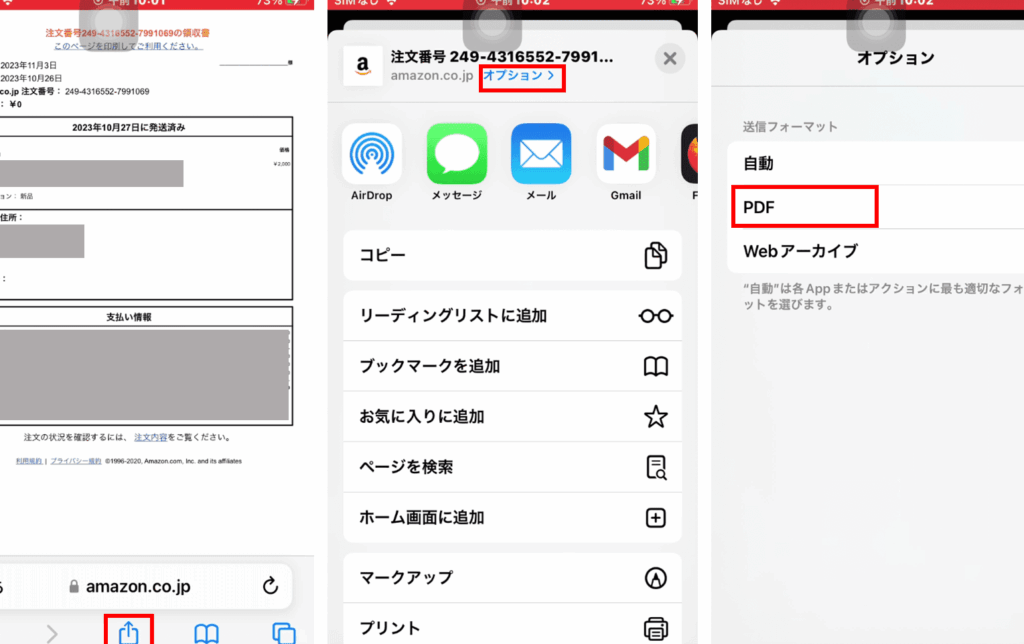
iPhoneでPDFファイルを開くのって、意外と簡単だと思われがちですが、実は知っておくべきポイントがいくつかあります。私たちも日常的にPDFを扱う中で、どのアプリや方法が最適なのかを探求してきました。この記事では、iPhoneでPDFファイルをどうやって開くのかを詳しく解説します。
iphoneでpdfファイルをどうやって開きますか
iphoneでPDFファイルを開く方法を知っていると、便利さが増します。ここでは、手順を簡潔に説明します。使いやすいアプリや機能も含めて、スムーズにアクセスできるようにします。
- メールやメッセージでPDFを受信します。 PDFファイルが添付されているメールやメッセージを開きます。
- 添付ファイルをタップします。 PDFファイルをタップしてプレビューを表示します。
- 右上の共有アイコンを選択します。 共有ボタンを利用して他のアプリでPDFを開けます。
- 利用したいアプリを選択します。 Adobe Acrobat ReaderやApple Booksなど、インストール済みのアプリを選びます。
- 選んだアプリでPDFを確認します。 PDFが選択したアプリで開かれ、内容を確認できます。
また、iPhone内のファイルアプリを使用して以下の手順で開くことも可能です。
- ファイルアプリを開きます。 ホーム画面からファイルアプリのアイコンをタップします。
- PDFファイルが保存されている場所へアクセスします。 iCloud Drive、Dropboxなど、保存先を選びます。
- 開きたいPDFファイルをタップします。 PDFファイルを見つけて選択します。
- 適切なアプリで開くオプションを選びます。 PDFを表示するアプリを選択して、表示させます。
使用するアプリ
iPhoneでPDFファイルを開くためには、さまざまなアプリを活用できます。ここでは、代表的なアプリを紹介します。
デフォルトのアプリ
iPhoneに最初から搭載されているアプリでPDFファイルを開けます。この方法はとても簡単です。
- メールアプリを開いて、受信したPDFファイルをタップします。
- メッセージアプリで受け取ったPDFをタップし、表示します。
- ファイルアプリを開き、保存したPDFを選択します。
- SafariブラウザでPDFリンクをタップし、自動的に表示されます。
デフォルトのアプリは使いやすく、すぐにアクセスできます。
サードパーティのアプリ
サードパーティ製のアプリも便利で機能が豊富です。以下はおすすめのアプリです。
- Adobe Acrobat Reader: PDFの表示、編集、注釈が可能です。
- Google Drive: クラウドでPDFファイルを保存・管理できます。
- Foxit PDF Reader: 軽量で高速な表示が売りです。
- PDF Expert: アノテーションやマークアップ機能が充実しています。
PDFファイルを開く方法
PDFファイルを簡単に開くいくつかの方法があります。主に、メールやクラウドサービスを活用することが一般的です。以下の具体的な手順を参考にして、スムーズにPDFファイルへアクセスしましょう。
メールからの開き方
- メールアプリを開く: お使いのiPhoneでメールアプリを起動します。
- PDFファイルを含むメールを選択する: PDFファイルが添付されたメールを探しましょう。
- 添付ファイルをタップする: PDFファイルのアイコンをタップして、プレビュー画面を表示します。
- 共有アイコンを選択する: 画面下部の共有アイコンをタップします。
- 任意のアプリを選ぶ: PDFファイルを開くアプリ(例:ファイル、Adobe Acrobat Reader等)を選択します。
クラウドサービスからの開き方
- 特定のクラウドアプリを開く: Google DriveやDropboxなど、使用するクラウドストレージアプリを開きます。
- PDFファイルが保存されているフォルダを探す: PDFファイルが保存されているフォルダに移動します。
- PDFファイルをタップする: 開きたいPDFファイルをタップします。
- プレビューを確認する: PDFが表示され、内容を確認することができます。
- 必要に応じて共有やエクスポートを選択する: 共有アイコンから、他のアプリで開いたり、他者と共有したりできます。
PDFファイルの管理
PDFファイルを効果的に管理することで、よりシンプルにアクセス可能です。ここでは、ファイルの整理方法とブックマークの追加方法について詳しく解説します。
ファイルの整理方法
PDFファイルを整理するためには、以下の手順を実行します。
- ファイルアプリを開く。 ホーム画面から「ファイル」アプリを見つけてタップします。
- PDFファイルを見つける。 必要なPDFファイルが保存されている場所(iCloud、Dropbox、またはローカル)に移動します。
- 新しいフォルダを作成する。 「フォルダ」アイコンをタップして新しいフォルダの名前を入力します。
- PDFを移動する。 移動したいPDFを長押しし、「移動」を選択し、作成したフォルダを指定します。
- 整理を確認する。 フォルダ内にPDFが正しく移動したか確認します。
ブックマークの追加
PDFファイル内の重要なページをブックマークで簡単にアクセスできます。以下の手順に従って、ブックマークを追加します。
- PDFを開く。 「ファイル」アプリまたは関連するアプリから対象のPDFファイルを選択します。
- ブックマークアイコンをタップする。 画面上部のブックマーク(星形)アイコンをタップします。
- ブックマーク名を設定する。 追加するページに適した名前を入力し、必要があればフォルダを選択します。
- ブックマークを保存する。 保存ボタンを押して、ブックマークをPDF内に追加します。
- ブックマークの確認。 ナビゲーションメニューからブックマークしたページにアクセスできることを確認します。
便利な機能
iPhoneでPDFファイルを扱う際、さまざまな便利な機能を活用できます。これにより、より効率的にPDFを操作し、必要な情報に迅速にアクセスできます。
注釈機能の利用
PDFファイルの注釈機能を活用することで、必要な情報を強調し、メモを追加できます。以下の手順で注釈を追加します。
- PDFファイルを開く:使用するアプリ(ファイル、メール、Safariなど)でPDFを開きます。
- 画面をタップ:PDFが表示された状態で画面をタップして、ツールバーを表示します。
- ペンまたはマーカーのアイコンを選択:注釈ツールにアクセスし、書き込みスタイルを選びます。
- PDFに注釈を追加:必要な箇所にタッチして、手書きでメモやハイライトを追加します。
- 変更を保存:左上の「完了」ボタンをタップして、注釈を保存します。
注釈を用いることで、重要な点を視覚的に明示し、後から再確認しやすくなります。
フォームの記入
PDFにフォームが含まれている場合、簡単に記入できます。以下は、フォームを記入するための手順です。
- PDFファイルを開く:該当のアプリでPDFを開きます。
- 入力フィールドをタップ:記入したい箇所をタップし、キーボードを表示させます。
- 必要な情報を入力:名前や日付など、必要な情報を正確に入力します。
- 追加のフィールドを補完:必要に応じて他のフィールドにも同様に情報を入力します。
- 完了を選択:すべてのフィールドを記入したら、左上の「完了」ボタンをタップします。
Conclusion
iPhoneでPDFファイルを開く方法は多岐にわたりますが私たちはその利便性を最大限に活用することができます。メールやクラウドサービスを通じて簡単にアクセスできるだけでなく多機能なアプリを利用することでより快適にPDFを操作できます。
またPDFファイルの整理や注釈の追加などの機能を活用することで情報管理も効率的になります。これにより私たちは必要な情報に迅速にアクセスし作業の生産性を向上させることができるのです。iPhoneを使ってPDFを扱う際はぜひこれらの方法を試してみてください。