パソコンを使っていると、USBメモリや外部デバイスを開く必要が出てきますよね。しかし、意外とその手順が分からずに困った経験はありませんか?私たちがこの記事でお伝えするのは、パソコン USB どうやって開くのかという基本的な方法です。
パソコン USB の基本
USB(Universal Serial Bus)は、パソコンと外部デバイスを接続するための標準的なインターフェースです。USBポートの種類やデバイスの用途について詳しく見ていきます。
USB ポートの種類
USBポートにはいくつかの種類があり、それぞれ異なるデバイスで使用されます。以下に主なUSBポートのタイプを示します。
- USB Type-A: 標準的なポートで、主にパソコンや充電器に見られる。
- USB Type-B: プリンタやスキャナなどの周辺機器に用いられる。
- USB Micro-B: スマートフォンやタブレットなど、コンパクトなデバイス向けのポート。
- USB Type-C: 近年のデバイスで一般的になってきており、高速データ転送と両面接続が特徴。
USB デバイスの用途
USBデバイスには多様な種類があり、それぞれ異なる目的で使用されます。代表的な用途をいくつか挙げます。
- USBメモリ: データの保存や移動に便利で、小型で持ち運びやすい。
- 外付けハードドライブ: 大容量データの保存に適しており、バックアップやストレージ拡張に使われる。
- プリンタやスキャナ: USB接続によって、パソコンと周辺機器を簡単に接続できる。
- ゲーム機コントローラー: ショートカットやカスタマイズが可能で、多くのゲーム機と互換性がある。
USB デバイスの接続方法
USBデバイスを接続する手順は簡単です。以下のステップを順に実行してください。
ステップバイステップガイド
- パソコンのUSBポートを確認する。 一般的に、USBポートは本体の側面または裏面にあります。
- USBデバイスを取り出す。 USBメモリや外付けハードドライブを用意しましょう。
- USBデバイスをポートに差し込む。 接続時に無理に押し込まないよう注意してください。
- パソコンの画面を確認する。 接続が成功すると、画面に通知が表示されます。
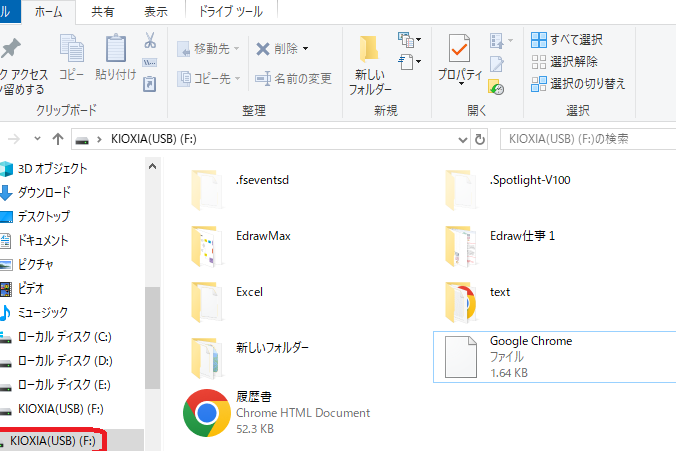
- エクスプローラーを開く。 デバイスが正しく認識されると表示されるはずです。
- USBデバイスの内容にアクセスする。 エクスプローラー内で該当するドライブを選択してください。
予期しない接続問題の対処法
接続で問題が生じた場合には、以下を試してみましょう。
- 別のUSBポートに接続する。 他のポートで試し、問題の特定を行います。
- USBデバイスを再接続する。 引き抜いて再度差し込み、接続が正常か確認します。
- パソコンを再起動する。 再起動により、認識の問題が解消されることがあります。
- ドライバを更新する。 デバイスマネージャーでドライバを確認・更新してみましょう。
- 他のパソコンでデバイスをテストする。 他の機器での動作確認を行い、デバイスの不具合を確認します。
USB デバイスの開き方
USBデバイスを開く手順には、簡単なステップがいくつかあります。以下に、ファイルエクスプローラーを使用する方法と、セキュリティソフトの影響について詳しく説明します。
ファイルエクスプローラーを使用する方法
USBデバイスを開くためには、以下の手順に従ってください。
- パソコンにUSBデバイスを接続します。
- スタートメニューを開きます。
- 「ファイルエクスプローラー」を選択します。
- 左側のメニューから「PC」または「このPC」を選びます。
- 接続したUSBデバイスを探し、ダブルクリックします。
- 必要なファイルにアクセスします。
これで、USBデバイス内のファイルやフォルダーにアクセスできます。
セキュリティソフトの影響
セキュリティソフトがUSBデバイスのアクセスに影響を与える場合があります。具体的な影響を理解することが重要です。以下に、代表的なセキュリティソフトの影響についてまとめました。
よくある問題とその解決策
USBデバイスを使う際に直面する問題について、以下に具体的な解決策を示します。これらの問題を理解し対処することで、快適なデバイス利用が可能になります。
認識されない USB デバイス
USBデバイスが認識されない場合、まずは以下の手順を試してみましょう。
- 別のUSBポートに接続する。 これにより、ポート自体の問題を確認できます。
- 別のUSBデバイスで試す。 他のデバイスが認識されるか確認します。
- デバイスを再接続する。 しっかりと接続されているか確認しましょう。
- パソコンを再起動する。 システムの不具合を解消することがあります。
- 最新のドライバを確認する。 デバイスの公式サイトから正しいドライバを更新します。
データの読み込みエラー
データの読み込みエラーが発生した場合、次の手順で解決を試みます。
- ファイルエクスプローラーを再起動する。 プログラムが正常に動作しているかチェックします。
- 他のPCで開いてみる。 デバイスの問題かパソコンの問題かを確認できます。
- ウイルススキャンを実施する。 マルウェアやウイルスによる影響を排除します。
- データ復旧ソフトを利用する。 必要なデータが失われている場合、復旧を試みます。
- フォーマットを検討する。 これにより、データが消去されますが、デバイスが再利用可能になります。
結論
USBデバイスの操作は思ったより簡単です。正しい手順を踏めばスムーズに利用できますね。私たちは、基本的な接続方法やトラブルシューティングのポイントを理解することで、より快適にパソコンを使えるようになります。
また、USBポートの種類や用途を知ることで、どのデバイスが自分に合っているかも見極められます。これからもUSBデバイスを活用して、効率的にデータ管理を行っていきましょう。私たちのデジタルライフがさらに便利になることを願っています。