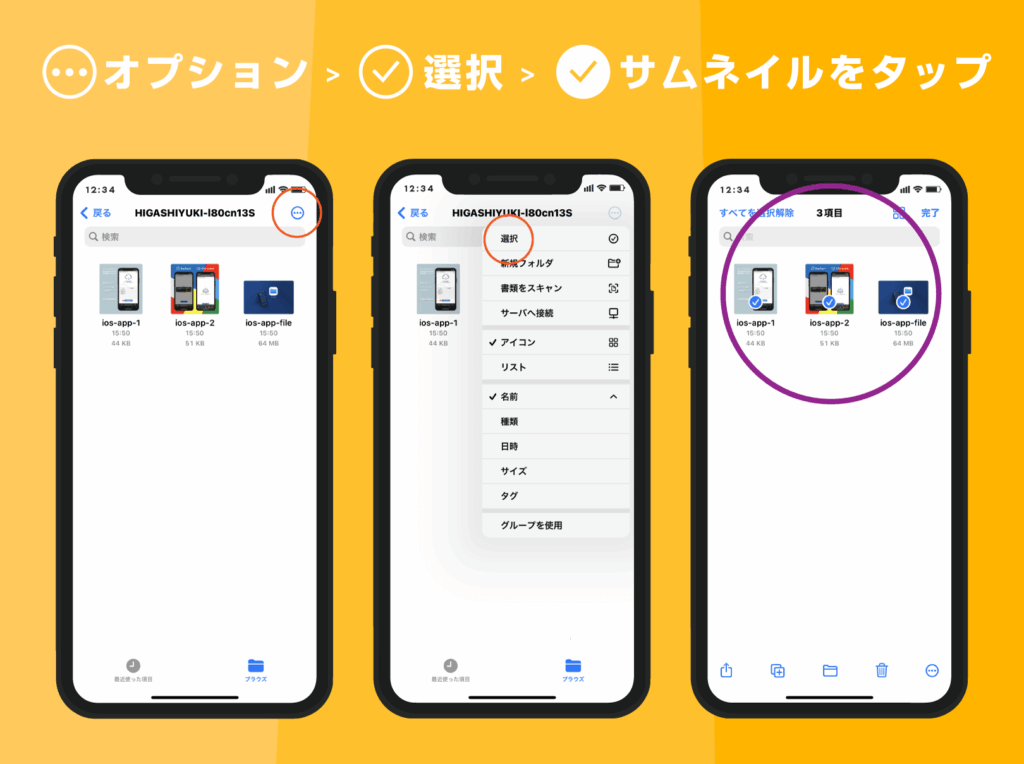
私たちが日常的にインターネットを利用する中で、様々なファイルをダウンロードすることが増えています。しかし、ダウンロードしたファイルはどうやって開くのか、迷ったことはありませんか?多くの人がこの疑問を持つことでしょう。
ダウンロードしたファイルの種類
ダウンロードしたファイルには、さまざまな種類があります。それぞれのファイルタイプに応じて、適切な方法で開く必要があります。以下では主要なファイルタイプについて説明します。
圧縮ファイル
圧縮ファイルは、複数のファイルを一つにまとめてサイズを小さくするための形式です。一般的な形式にはZIPやRARがあります。
- ダウンロードした圧縮ファイルを見つけます。
- 右クリックしてメニューを表示します。
- 「すべて展開」または「解凍」を選択します。
- 展開先フォルダーを指定し、「OK」ボタンを押します。
- 解凍されたフォルダー内のファイルにアクセスできます。
文書ファイル
文書ファイルは、テキストデータや表などが含まれる形式です。一般的にはDOCXやPDFが多いです。
- ダウンロードした文書ファイルを探します。
- ダブルクリックして開きます。
- 必要ならば、お使いのアプリケーションで編集できます。
画像ファイル
画像ファイルは写真やイラストなどが保存される形式です。JPEG、PNGなどが代表的です。
- ダウンロードした画像ファイルを確認します。
- ダブルクリックして表示することができます。
- 必要に応じて画像編集ソフトで開きます。
開くための一般的な方法
ダウンロードしたファイルを開くには、いくつかの一般的な方法があります。ここでは、よく使用される二つのアプローチについて説明します。
デフォルトのアプリケーションを使用する
デフォルトのアプリケーションは、特定のファイル形式に関連付けられたプログラムです。これを活用すると、簡単にファイルを開けます。以下がその手順です。
- ダウンロードフォルダーを開く。 ファイルが保存された場所を確認します。
- 対象のファイルを探す。 目的のファイル名で検索することもできます。
- ファイルをダブルクリックする。 自動的に関連付けられたアプリケーションが起動し、ファイルが表示されます。
この方法は迅速で効率的です。
右クリックメニューの活用
右クリックメニューは、多様なオプションがあります。この機能も利用してみましょう。手順は次の通りです。
- ダウンロードフォルダー内で対象ファイルを見つける。
- 対象ファイル上で右クリックする。
- [プログラムから開く] を選択する。
- 一覧から希望するアプリケーションを選ぶ。
プラットフォーム別の手順
ダウンロードしたファイルを開く方法は、使用するプラットフォームによって異なります。それぞれのオペレーティングシステムにおける具体的な手順を以下に示します。
Windowsの場合
- スタートメニューから「エクスプローラー」を開きます。
- 左側のメニューで「ダウンロード」を選択します。
- 対象のファイルを見つけて、ダブルクリックします。
- ファイルが開かない場合、右クリックして「プログラムから開く」を選びます。
- 希望するアプリケーションを選択し、ファイルを表示させます。
Macの場合
- Finderを起動します。
- Sidelbar(サイドバー)で「ダウンロード」をクリックします。
- 目的のファイルを探してダブルクリックします。
- Able to open the file? If not, ,右クリックし、「このアプリケーションで開く」を選びます。
- Select the appropriate app, そしてそれでファイルが表示されます。
スマートフォンの場合
- Your device’s file manager app (例: ファイル, Google ドライブ) を開きます。
- The Downloads folder (または同様の名前) に移動します。
- The desired file (例: PDF, JPEG) をタップします。
- If it doesn’t open automatically, , 別のアプリで開くオプションが表示されることがありますので、それを利用してください。
注意事項
ダウンロードしたファイルを開く際には、いくつかの注意点があります。以下に、セキュリティ対策とソフトウェアの互換性について詳しく説明します。
セキュリティ対策
ダウンロードしたファイルの安全性を確認することが重要です。悪意のあるソフトウェアからシステムを守るためには、次の手順に従います。
- 信頼できるサイトからのみダウンロードする。公式サイトや認知されたプラットフォームを利用します。
- ウイルス対策ソフトウェアを使用する。最新のウイルス定義ファイルで常に更新しておきます。
- ファイルをスキャンする。ダウンロード後、必ずウイルススキャンを実施します。
- 拡張子を確認する。.exe や .scr など、不審な拡張子には注意が必要です。
これらの対策によって、安全にファイルを扱うことができます。
ソフトウェアの互換性
適切なソフトウェアでファイルを開くことも大切です。特定のフォーマットには対応したアプリケーションが必要ですので、下記のポイントに留意します。
- 対応アプリケーションを確認する。.docx ファイルは Microsoft Word で開けますが、PDF は Adobe Reader などが必要です。
- 最新バージョンへの更新.古いバージョンでは新しい機能やフォーマットに対応できない場合があります。
- オンラインツールも活用する.CLOUD 上で動作するサービスも多くありますので、一時的な閲覧にも便利です。
Conclusion
ダウンロードしたファイルを開くことは思っているよりも簡単です。私たちが紹介した手順に従えば、どのプラットフォームでもスムーズに操作できます。安全性や互換性にも注意しながら、効率的に必要なファイルをすぐに利用できる環境を整えましょう。
今後も新しいファイル形式やアプリケーションが登場する中で、私たちは常に最新の情報を把握しておくことが大切です。この知識によって、インターネット上での体験がさらに快適になります。