LINEを使っている私たちにとって、通知が届かないのは非常にストレスですよね。特に重要なメッセージを見逃してしまうと、大事な情報を逃すことにも繋がります。「LINE通知開かないとこない」という問題は、私たちが日常的に直面する課題の一つです。
LINE通知開かない原因
LINE通知が開かない理由はいくつかあります。設定やアプリの状態、スマートフォンの設定が影響する場合が多いです。以下に主な原因を挙げるので、確認してみてください。
通知設定の確認
- LINEアプリを開く。
- 「設定」アイコンをタップする。
- 「通知」を選択する。
- 通知が有効になっているか確認する。
- 特定のチャットやグループの通知設定を確認する。
アプリのバージョン
- アプリストアを開く。
- LINEを検索する。
- 更新が必要か確認する。
- 最新バージョンに更新する。
- アプリを再起動する。
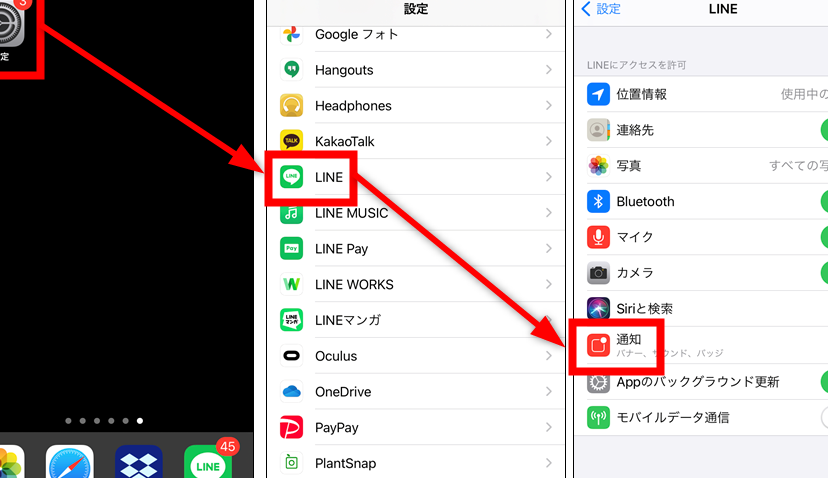
スマートフォンの設定
- スマートフォンの「設定」アプリを開く。
- 「アプリ」または「アプリ管理」を選択する。
- LINEを見つけてタップする。
- 「通知」を選択して、通知がオンになっているか確認する。
- 必要に応じてスマートフォンを再起動する。
解決策
LINEの通知が開かない場合、効率的に解決する方法がいくつかあります。以下に、通知設定やアプリの状態、スマートフォンの設定を見直す手順を示します。
通知設定の変更
- LINEアプリを開きます。
- 右下の「ホーム」をタップします。
- 画面右上の「歯車アイコン」を選択します。
- 「通知」を選びます。
- 「通知を受け取る」をオンにします。
- 「メッセージ通知」を確認し、設定を調整します。
アプリの再インストール
- 設定メニューを開きます。
- 「アプリまたはアプリケーションの管理」を選択します。
- LINEアプリを見つけてタップします。
- 「アンインストール」を選択します。
- アプリストアを開き、LINEを再インストールします。
スマートフォンの再起動
- 電源ボタンを長押しします。
- 「再起動」オプションを選択します。
- 再起動が完了するまで待機します。
- LINEアプリを開き、通知が届くか確認します。
LINEの通知を最適化する方法
LINEの通知を最適化することで、重要なメッセージを見逃すリスクを減らせます。以下の方法で設定を見直しましょう。
プッシュ通知の活用
通知が届かない場合、プッシュ通知の設定を確認することが重要です。手順は以下の通りです。
- LINEアプリを開きます。
- 「ホーム」タブで「設定」アイコンをタップします。
- 「通知」セクションを選択します。
- 「プッシュ通知」をオンにします。
- 通知の種類を選択し、必要なものを有効にします。
- 設定を保存します。
これで、重要な通知が確実に届くようになります。
通知音の設定
通知音の設定も忘れずに確認しましょう。これにより、通知を見逃す可能性が減ります。以下の手順で設定できます。
- LINEアプリを開きます。
- 「ホーム」タブで「設定」アイコンをタップします。
- 「通知」セクションを選択します。
- 「通知音」をタップします。
- 好みの通知音を選択します。
- 設定を保存します。
結論
LINEの通知が開かない問題は多くのユーザーにとって日常的な悩みです。私たちは、設定やアプリの状態を見直すことでこの問題を解決できることを理解しています。具体的な手順を実行することで、重要なメッセージを見逃すリスクを減らし、よりスムーズにコミュニケーションを楽しむことが可能になります。
通知設定の確認やアプリの更新を行うことで、LINEの利便性を最大限に引き出せます。私たちが提案した方法を試して、快適なLINEライフを実現しましょう。