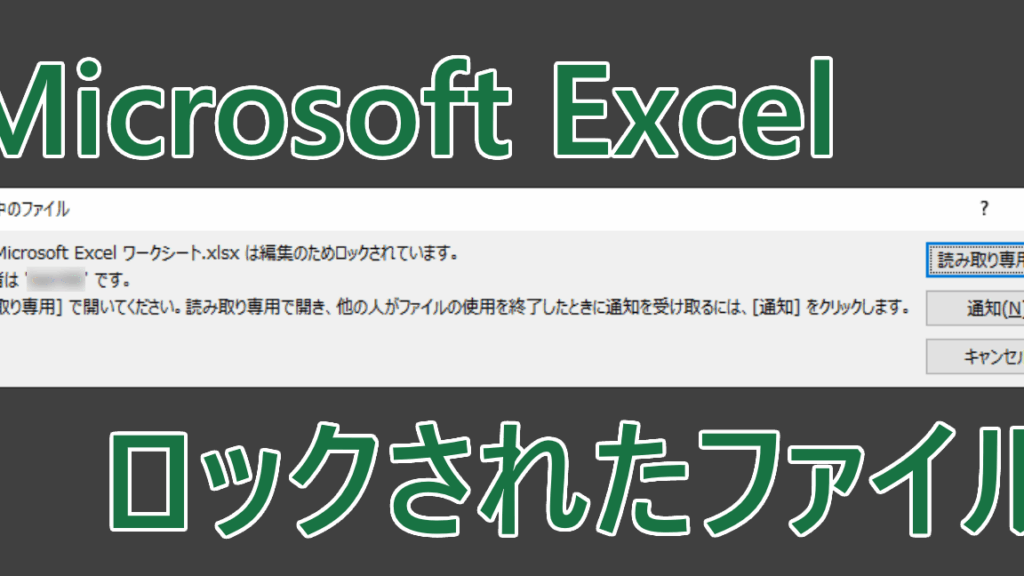
Excelで「誰も開いてないのに読み取り専用」と表示されること、私たちも経験したことがあるでしょう。この現象は、特に大事なデータを扱っているときに厄介です。なぜこのようなことが起こるのか、そしてどのように解決できるのかを知りたいと思いませんか?
Excel 誰も開いてないのに読み取り専用の問題
Excelで「誰も開いてないのに読み取り専用」と表示される問題は、データの編集を妨げる厄介な現象です。この問題の解決にはいくつかの手順があります。以下に具体的な手順を示します。
- Excelを閉じる。 すべてのウィンドウをしっかりと閉じることで、競合を避ける。
- タスクマネージャーを開く。 これにより、Excelがバックグラウンドで動作していないか確認できる。
- Excelプロセスを終了する。 動作中のExcelがあれば、すべてのプロセスを終了させる。
- ファイルのプロパティを確認する。 対象ファイルを右クリックし、「プロパティ」を選択する。
- 読み取り専用属性を解除する。 プロパティウィンドウで「読み取り専用」のチェックを外す。
- ファイルのロックを確認する。 他のユーザーが同時にファイルを開いていないか確認する。
- ファイルを再度開く。 すべての手順を終えたら、Excelでファイルを開いてみる。
原因
Excelで「誰も開いてないのに読み取り専用」と表示される原因は複数存在します。これを理解することで、問題解決が容易になります。
Excelファイルのロック
Excelファイルは、バックグラウンドプロセスでロックされている場合があります。このロックが原因で、特定のファイルが他のユーザーに読み取り専用で開かれることがあります。このプロセスを解除するためには、次の手順を実行します。
- Excelをすべて閉じます。
- タスクマネージャーを開きます。
- Excel関連のプロセスを探します。
- 該当するプロセスを選択して「タスクの終了」をクリックします。
- 再度Excelを開き、ファイルを試してみます。
ネットワーク上の問題
- ドライブの接続状況を確認します。
- ファイルを開いている他のユーザーに連絡します。
- ファイルの使用状況を確認し、空いている場合は再試行します。
- 時間を置いて再度アクセスを試みます。
- 必要に応じて、ネットワーク管理者に相談します。
解決策
Excelで「誰も開いてないのに読み取り専用」と表示される問題を解決するために、以下の手順を実行します。これにより、一時的なアクセスを解除し、今後の予防策を講じる方法を説明します。
一時的なアクセスを解除する方法
- Excelを完全に閉じます。
- 他のバックグラウンドプロセスがExcelを開いていないことを確認します。
- タスクマネージャーを開きます。
- Windowsの場合、Ctrl+Shift+Escを押してタスクマネージャーを表示します。
- Excelプロセスを探します。
- 「プロセス」タブでExcelに関連するすべてのプロセスを見つけます。
- 不要なプロセスを終了します。
- Excelのプロセスを右クリックし、「タスクの終了」を選択します。
- 対象ファイルのプロパティを確認します。
- 対象ファイルを右クリックし、「プロパティ」を選択します。
- 読み取り専用属性を解除します。
- 「属性」セクションで「読み取り専用」のチェックを外し、「適用」をクリックします。
- 他のユーザーに確認します。
- 同時にファイルを開いているユーザーがいるか連絡を取りましょう。
- Excelを再起動してファイルを開きます。
- Excelを再度開き、ファイルを選択して開きます。
予防策
今後この問題を防ぐための方法を以下に示します。
-
ファイル共有設定を確認します。
- 他のユーザーとの共有方法を明確にし、不必要な同時編集を避けます。
-
ネットワーク接続を安定させます。
- 不安定なネットワークはファイルのロックを引き起こすことがあります。
-
定期的にバックアップを作成します。
- 重要なファイルのコピーを作成し、安全な場所に保管します。
-
Excelを最新の状態に保ちます。
- 定期的にソフトウェアのアップデートを行い、バグを修正します。
ユーザーの体験
Excelで「誰も開いてないのに読み取り専用」と表示される状況は、我々にとってストレスの原因となることが多いです。この問題に直面した際には、以下の手順を実行して解決を図ることができます。
- Excelを完全に終了させる。開いているすべてのExcelウィンドウを閉じることで、影響を受けるファイルを解放します。
- タスクマネージャーを開く。Ctrl + Shift + Escを押してタスクマネージャーを起動し、バックグラウンドで実行中のExcelプロセスを確認します。
- 不要なプロセスを終了させる。もしExcelがまだ動作している場合は、そのプロセスを選択して終了します。
- ファイルのプロパティを確認する。対象のExcelファイルを右クリックし、「プロパティ」を選択して、読み取り専用のチェックを外します。
- 他のユーザーに確認する。同じファイルを別のユーザーが開いていないか確認します。
- Excelを再起動する。Excelを再度開き、問題のファイルを開いてみます。
この手順を踏むことで、多くの場合、問題が解決できます。万が一、これでも解消しない場合は、ネットワーク接続の確認や、ネットワーク管理者への相談が推奨されます。特にファイルがネットワークドライブにある場合、接続の問題が原因となることがあります。
結論
Excelで「誰も開いてないのに読み取り専用」と表示される問題は非常に厄介ですが適切な手順を踏むことで解決できます。私たちが紹介した方法を実践することで多くの場合、問題を解消できるでしょう。
もしこれらの手順でも解決しない場合はネットワーク環境や他のユーザーとの連携を再確認することが重要です。特にファイルがネットワークドライブにある場合は接続の問題も考えられます。私たちが提案したアプローチを試して、ストレスを軽減し、スムーズに作業を進めましょう。